Chrome: come gestire schede, memoria e sicurezza
Le funzioni di Chrome per organizzare le schede, limitare i consumi e scegliere la protezione adatta.

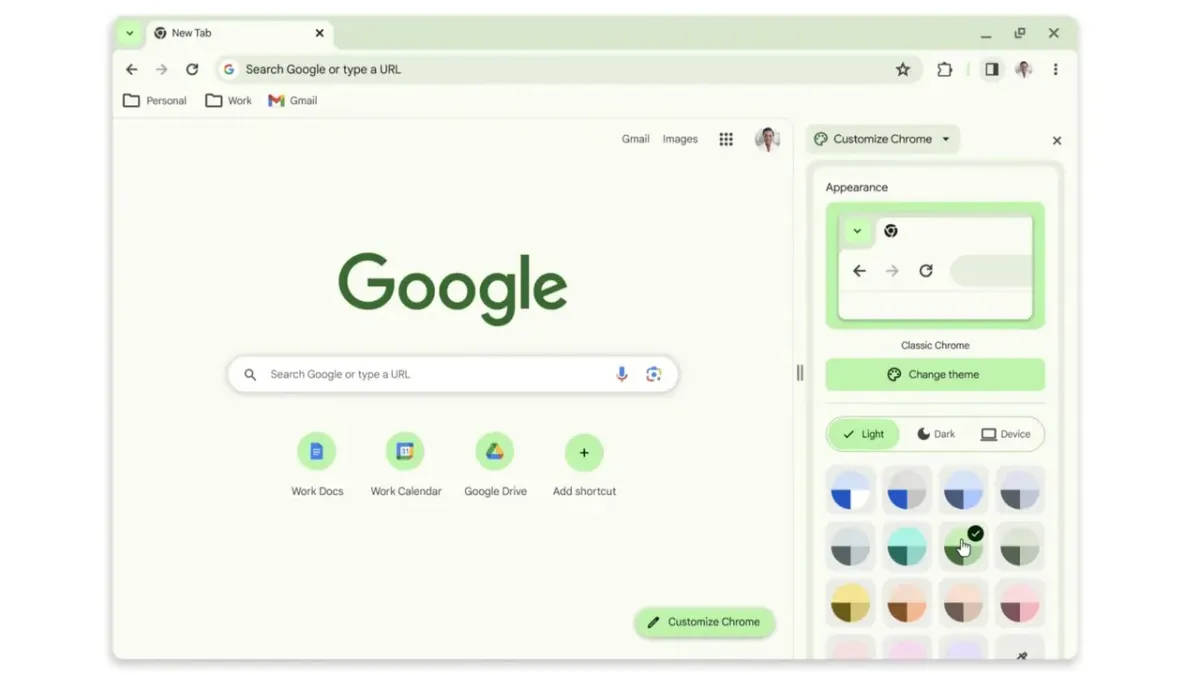
Chrome offre alcune funzioni utili a chi tende ad accumulare schede, lavora spesso dal portatile o vuole rendere più prudente la navigazione. Non cambiano il modo in cui si apre una pagina, ma aiutano a tenere più ordinata la sessione e a ridurre l'impatto del browser quando le risorse del computer sono limitate.
Ridurre il peso delle schede aperte
Nelle impostazioni di Chrome, alla voce Prestazioni, si trovano il Risparmio memoria e il Risparmio energetico. Il primo disattiva le schede non usate per liberare memoria e le ricarica quando si torna a usarle. È possibile escludere siti che devono rimanere sempre attivi, ad esempio una web app o una pagina di lavoro.
Il Risparmio energetico è pensato per i computer portatili: quando entra in funzione, Chrome limita alcune attività in background e gli effetti visivi per contenere i consumi. Le opzioni disponibili possono variare in base al dispositivo e alla versione del browser.
Mettere ordine con i gruppi di schede
I gruppi di schede servono a raccogliere pagine che appartengono allo stesso argomento: una ricerca, un viaggio, un progetto di lavoro. Basta fare clic con il tasto destro su una scheda e scegliere l'opzione per aggiungerla a un gruppo nuovo o esistente. Il gruppo può avere un nome e un colore, può essere compresso e, nelle versioni che supportano il salvataggio, può essere conservato per riprendere il lavoro in seguito.
È una funzione semplice, ma è spesso più efficace di una lunga fila di finestre: le schede restano nella stessa sessione e il contesto di lavoro è più facile da recuperare.
Una protezione aggiuntiva contro siti e download rischiosi
In Privacy e sicurezza > Sicurezza Chrome propone diversi livelli di Navigazione sicura. La protezione avanzata aggiunge controlli più tempestivi contro siti, download ed estensioni potenzialmente pericolosi. Google avverte che questa modalità può inviare ulteriori dati di navigazione a Google per migliorare la protezione: prima di attivarla conviene leggere le informazioni mostrate dal browser e scegliere l'impostazione più adatta alle proprie esigenze.
Dove trovare queste opzioni
Per le funzioni legate alle prestazioni, apri il menu con i tre puntini, scegli Impostazioni e poi Prestazioni. Per gestire la Navigazione sicura, vai invece in Impostazioni > Privacy e sicurezza > Sicurezza. I gruppi di schede si creano direttamente dalla barra delle schede.
Tenere aggiornato Chrome resta il primo passo: le impostazioni e la disponibilità delle funzioni possono cambiare con gli aggiornamenti del browser e in base al sistema operativo.