Galaxy: come attivare la modalità a una mano con un gesto
Sui Galaxy compatibili, la modalità a una mano riduce temporaneamente la schermata. Ecco dove attivarla, come richiamarla e quando preferire una tastiera compatta.

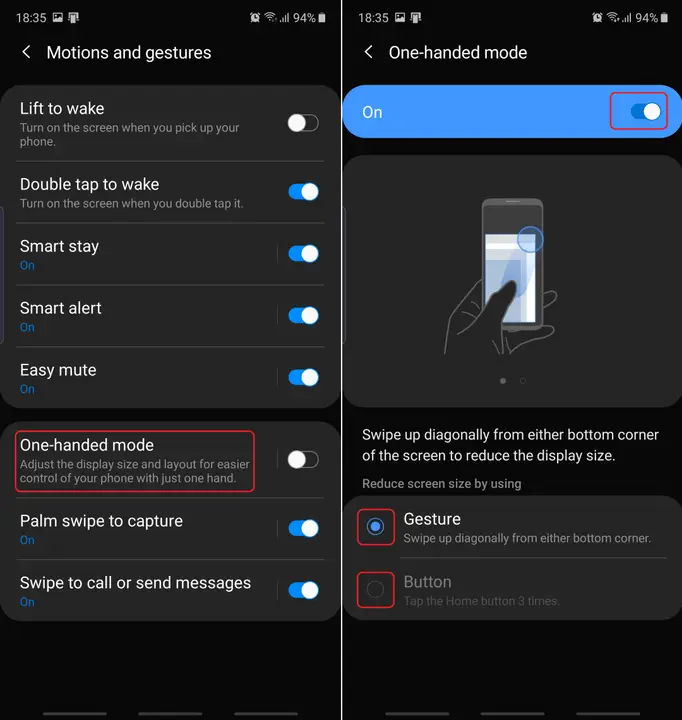
Quando il telefono è grande, il problema non riguarda soltanto la tastiera: anche raggiungere un pulsante in alto o un controllo sul lato opposto dello schermo può richiedere di cambiare presa. Sui Galaxy Samsung offre una modalità che riduce temporaneamente l’area visibile e la porta in una posizione più comoda. Il gesto è facile da dimenticare perché prima va abilitato nelle impostazioni; una volta configurato, basta richiamarlo per usare con il pollice una finestra più piccola.
Che cosa fa davvero la modalità a una mano
One-handed mode non modifica la dimensione permanente del display e non è una modalità speciale per scrivere messaggi. Riduce temporaneamente la schermata, così da rendere più raggiungibili elementi dell’interfaccia che altrimenti si trovano lontano dal pollice. Può essere utile per scorrere un’app, toccare un comando o navigare tra schermate mentre si tiene il telefono con una mano. La tastiera resta quella dell’app scelta: se si desidera restringere soltanto i tasti, occorre usare le opzioni della tastiera installata, non confondere i due interventi.
La procedura e le opzioni possono variare secondo modello e versione di One UI. Sui Galaxy compatibili, il percorso indicato da Samsung parte da Impostazioni, poi Funzioni avanzate e Modalità a una mano. Attivata l’opzione, si sceglie il metodo di avvio: gesto oppure pulsante. Samsung descrive il gesto come uno scorrimento verso il basso dal centro del bordo inferiore; con l’opzione pulsante, invece, si tocca due volte il tasto Home. Se il percorso non compare sul proprio dispositivo, è meglio cercare “Modalità a una mano” nelle impostazioni: nomi e disponibilità dipendono dal software installato.
Come attivarla e richiamarla
Apri Impostazioni e cerca Funzioni avanzate. Entra in Modalità a una mano e attiva l’interruttore. Nella stessa schermata seleziona Gesto oppure Pulsante, in base al sistema di navigazione e alle abitudini. Con il gesto, prova a partire dal centro del bordo inferiore e trascina verso il basso; non è un tocco qualsiasi sullo schermo. Se utilizzi il metodo Home, il doppio tocco deve essere rapido. Dopo l’avvio, la schermata ridotta può essere spostata: la freccia laterale ne cambia il lato, mentre la barra superiore consente di riposizionarla. Per tornare alla visualizzazione normale, tocca lo spazio esterno alla finestra ridotta. Alcuni elementi potrebbero non essere utilizzabili finché la modalità è attiva.
Se il gesto non risponde, prima controlla che la funzione sia abilitata e verifica quale metodo hai selezionato. Poi riprova dal punto indicato sul bordo inferiore, senza iniziare troppo in alto. Chi usa la navigazione a gesti potrebbe trovare più comodo il metodo pulsante soltanto se il proprio Galaxy mostra ancora il tasto Home; la configurazione non è uguale su tutti i modelli. Puoi anche cercare il nome della funzione nell’app Impostazioni invece di seguire un percorso ricordato da un tutorial realizzato per un’altra versione.
Quando aiuta, e quando non è la soluzione
La modalità è pensata per raggiungere l’interfaccia, non per rendere ogni operazione sicura mentre si cammina o si tiene un oggetto pesante. Se devi digitare a lungo, una tastiera compatta o la digitazione vocale possono essere più pratiche; quest’ultima, come ogni funzione di riconoscimento vocale, richiede di considerare lingua, ambiente e impostazioni di privacy. Per un uso occasionale, la finestra ridotta è invece un modo rapido per toccare controlli distanti senza cambiare in modo permanente le dimensioni di caratteri e contenuti.
È utile anche distinguere la funzione Samsung dalla modalità a una mano inclusa in Android. La guida Android di Google descrive una funzione di accessibilità che abbassa la metà superiore dello schermo per raggiungere notifiche e contenuti; sui telefoni Galaxy, il percorso e il comportamento possono essere differenti. Non dare per scontato che un gesto valga per ogni marca o versione. Se l’obiettivo è ridurre tutta la schermata, cerca la funzione del produttore; se invece vuoi soltanto spostare i tasti, controlla le impostazioni della tastiera. Questa distinzione evita di attivare la funzione sbagliata e rende più semplice scegliere il metodo che si adatta davvero al proprio uso.
Una piccola impostazione da provare prima di cambiare abitudini
La modalità a una mano non sostituisce una presa stabile né trasforma un grande telefono in un modello più piccolo, ma può ridurre gli allungamenti ripetuti del pollice. Configurala una volta e prova sia il gesto sia il pulsante, se disponibili: la scelta migliore è quella che riesci a richiamare senza guardare il tutorial. Se usi spesso la tastiera, valuta separatamente la modalità compatta di Gboard o dell’app che preferisci. Tenere distinte le due regolazioni permette di ridurre l’intera interfaccia quando serve e di intervenire solo sui tasti quando il problema è la digitazione.