Gesti di Apple Watch: corona, app e widget senza confusione
Come aprire le app, ritrovare quelle recenti e consultare i widget distinguendo Digital Crown, App Switcher e Double Tap.

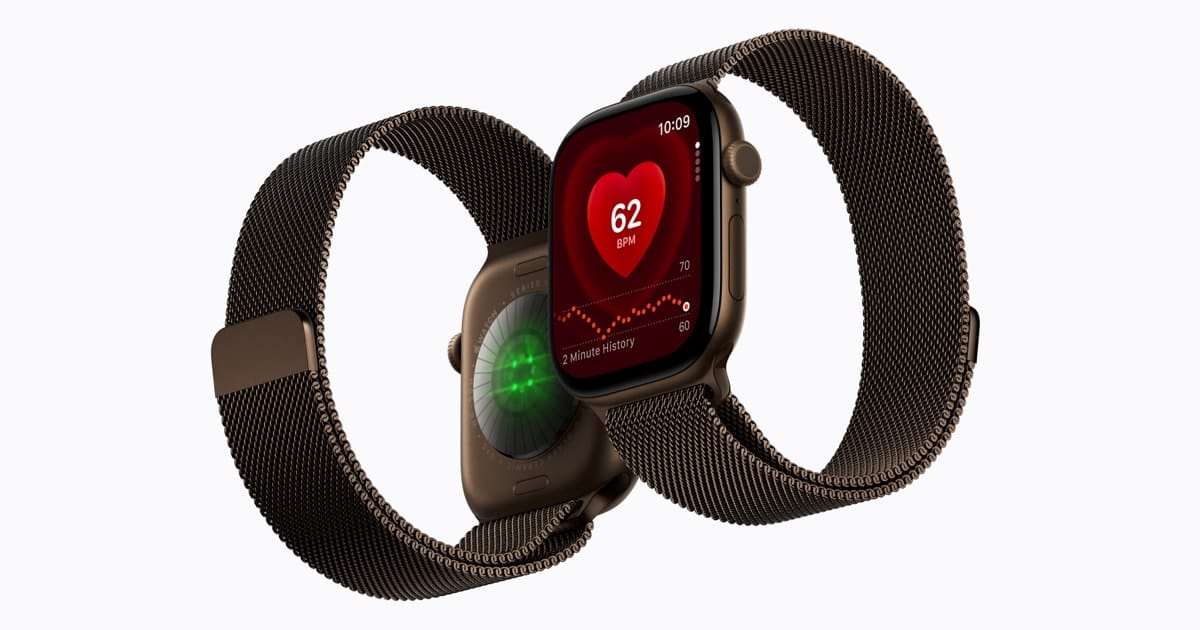
Una pressione sulla Digital Crown, un doppio clic, una rotazione della corona o un gesto delle dita: su Apple Watch azioni che sembrano simili portano in schermate diverse. Dopo l’arrivo di watchOS 27, la confusione è aumentata anche perché Apple ha presentato nuove funzioni per la Series 12 insieme a una navigazione che conserva strumenti già familiari. Capire quale gesto serve davvero permette di aprire un’app, ritrovare quelle usate da poco e consultare i widget senza affidarsi a un generico “doppio tocco”.
La corona digitale: Home, app e scorrimento
Dalla schermata dell’orologio, premi una volta la Digital Crown per raggiungere la schermata Home. Qui puoi toccare l’icona dell’app desiderata; ruotare la corona aiuta a scorrere tra le icone. Il pulsante laterale ha un ruolo diverso: una pressione apre o chiude il Centro di Controllo, dove si trovano controlli rapidi come la connettività e la modalità silenziosa. Tenerlo premuto porta invece ai comandi di emergenza e spegnimento, quindi non è un sostituto del pulsante principale per navigare tra le app.
Per tornare al quadrante da un’app, premi la corona. Se vuoi riaprire un’app, torna alla Home e selezionala. La griglia dinamica introdotta con watchOS 27 può mettere in evidenza cinque app suggerite, scelte tra quelle usate più spesso o di recente: è un punto di partenza rapido, non una cronologia completa da interpretare come un elenco garantito di tutte le app aperte.
App Switcher e Live Rewind: il gesto da non confondere
L’App Switcher raccoglie le app usate di recente: quando è disponibile, un doppio clic della Digital Crown apre l’elenco, che puoi scorrere ruotando la corona e usare per riaprire una scheda. Le app con una sessione attiva, per esempio una navigazione in Mappe o un allenamento, possono comparire in cima. Da una scheda puoi anche rimuovere l’app dall’elenco; non significa disinstallarla dall’orologio.
Su Apple Watch Series 12 è disponibile anche Live Rewind, che mostra come testo gli ultimi 15 secondi di una conversazione e si richiama con un doppio clic della corona. In base al modello e alle funzioni disponibili, lo stesso gesto può quindi portare a esperienze diverse. Per aprire un’app senza ambiguità, premi una volta la corona, raggiungi la Home e scegli l’icona; per riprendere un’app recente, prova l’App Switcher. Il cambiamento di un gesto non significa che la navigazione tra le app sia stata rimossa da tutti gli orologi.
Smart Stack e gesti delle dita
Lo Smart Stack è un’altra schermata, distinta sia dalla Home sia dall’App Switcher. Dal quadrante puoi ruotare la Digital Crown verso l’alto oppure scorrere dal bordo inferiore per mostrare i widget. La pila propone informazioni e attività in base al contesto, come eventi e Live Activities; toccare un widget apre l’app collegata. Il suggerimento può cambiare nel corso della giornata, quindi non è un elenco fisso di applicazioni recenti.
Il gesto Double Tap usa invece pollice e indice: non si preme due volte la corona. Sui modelli compatibili, il doppio tap può scorrere gli elementi dello Smart Stack e quello singolo selezionarne uno o aprirlo. La funzione dipende dal dispositivo e dalla schermata: per esempio, non è disponibile quando l’orologio è bloccato, con il polso abbassato, durante il Risparmio energetico o con alcune funzioni di Accessibilità attive. Se il simbolo del gesto oscilla, l’azione non è supportata in quel contesto.
Quale percorso scegliere nella pratica
Per aprire un’app specifica, usa una pressione della corona e la Home; per tornare al quadrante, premi di nuovo. Per informazioni rapide senza avviare subito un’app, apri lo Smart Stack. Per riprendere un’app recente, prova l’App Switcher, tenendo presente che Apple associa il doppio clic anche a Live Rewind nella presentazione della Series 12. Per navigare senza usare l’altra mano, verifica prima se il tuo modello supporta i gesti Double Tap e se sono disponibili nella schermata corrente.
Questa distinzione è utile anche per diagnosticare un gesto che sembra “sparito”: controlla innanzitutto se stai premendo la corona o toccando il display con le dita, poi torna al quadrante e prova il percorso della Home. Le impostazioni e la compatibilità possono variare con modello e versione del sistema; controlla le opzioni mostrate sul tuo orologio e prova il percorso della Home. In questo modo si evitano conclusioni affrettate: una funzione nuova, un comando diverso e un’interfaccia aggiornata non significano necessariamente che l’intera navigazione tra app sia stata rimossa.