Gmail e Gemini: quali funzioni intelligenti puoi controllare
Le impostazioni intelligenti di Gmail, Chat e Meet sono separate dai controlli di Workspace e dagli altri prodotti Google: ecco cosa cambia e dove trovarle.

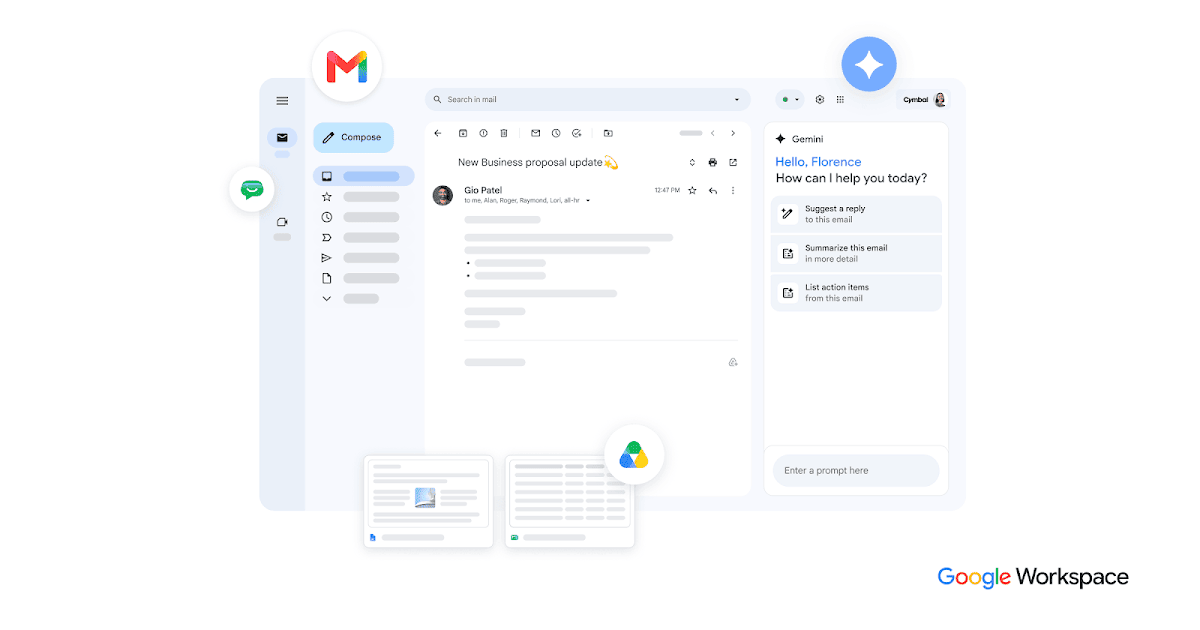
Se vuoi ridurre le funzioni intelligenti in Gmail, la prima cosa da sapere è che non esiste un unico comando che spegne allo stesso modo ogni strumento basato sull’intelligenza artificiale. Google separa le impostazioni che personalizzano Gmail, Chat e Meet da quelle che abilitano le funzioni intelligenti di Workspace e dall’uso dei dati di Workspace in altri prodotti Google. La distinzione conta: disattivare un gruppo può nascondere Gemini in Gmail, ma non equivale automaticamente a disattivare ogni suggerimento o ogni integrazione collegata all’account.
Tre controlli con effetti diversi
Il primo interruttore riguarda le funzionalità intelligenti in Gmail, Chat e Meet. Google include in questo gruppo strumenti come Scrittura intelligente, Risposta rapida, la categorizzazione automatica della posta e alcune schede riepilogative. È il controllo da esaminare se vuoi intervenire sulle funzioni che personalizzano direttamente l’esperienza dentro queste app. Spegnerlo significa rinunciare alle esperienze elencate, non soltanto a un pannello laterale.
Un secondo controllo riguarda le funzionalità intelligenti di Google Workspace. È quello collegato alle esperienze che utilizzano i dati di Workspace nei prodotti della suite; fra gli esempi indicati da Google c’è Workspace con Gemini. La guida dell’azienda spiega che, dalle impostazioni di Gmail sul computer, si può aprire la gestione delle funzionalità intelligenti di Workspace e disattivare il relativo interruttore. Google avverte che questa scelta spegne anche altre funzioni AI di Workspace, compreso il pannello laterale Gemini in Gmail. Perciò non va trattata come un interruttore estetico che rimuove solo un elemento dall’interfaccia.
Il terzo controllo, relativo alle funzionalità intelligenti in altri prodotti Google, serve a gestire l’uso dei dati di Workspace per esperienze al di fuori della suite. È distinto dagli altri due e ha effetti diversi: non è necessario disattivarlo per intervenire sulle funzioni che personalizzano Gmail, Chat e Meet. La tabella di Google cita, tra gli esempi per altri prodotti, suggerimenti di prenotazioni in Maps e carte in Wallet per account personali. Leggere il nome dell’impostazione prima di cambiare il selettore aiuta a evitare una modifica più ampia o più ristretta di quella desiderata.
Dove trovare le opzioni sul computer
Apri Gmail in un browser, seleziona l’icona a forma di ingranaggio e poi “Visualizza tutte le impostazioni”. Nella scheda “Generali”, scorri fino alla sezione “Funzionalità intelligenti di Google Workspace”. Da qui puoi gestire le impostazioni di Workspace e degli altri prodotti Google. Per le funzionalità intelligenti di Gmail, Chat e Meet, cerca invece la sezione omonima nelle impostazioni generali: Google la descrive come un controllo separato. Dopo aver modificato una casella, salva le modifiche quando Gmail lo richiede.
Per togliere il pannello laterale Gemini, la procedura ufficiale passa dalla gestione delle funzionalità intelligenti di Workspace. Tieni presente l’effetto più ampio: la stessa scelta può disattivare altre esperienze Workspace basate su queste funzioni. Se vuoi mantenere Scrittura intelligente o le risposte rapide, controlla anche l’impostazione separata per Gmail, Chat e Meet invece di presumere che tutti i controlli si muovano insieme. Le denominazioni e il percorso possono cambiare con la lingua dell’interfaccia; account gestiti da un’organizzazione possono inoltre avere opzioni amministrate diversamente.
Prima di spegnere tutto, scegli cosa ti serve
Se il fastidio riguarda soltanto i suggerimenti mentre componi un messaggio, valuta se disabilitare le funzionalità di Gmail, Chat e Meet è davvero la scelta giusta: quel gruppo comprende più di una singola funzione. Se invece vuoi rimuovere Gemini dal pannello laterale, guarda il controllo Workspace sapendo che incide anche su altre esperienze della suite. Chi desidera limitare le connessioni con prodotti Google esterni dovrebbe considerare separatamente la terza impostazione. In questo modo la decisione parte dall’effetto pratico cercato, non dall’idea che “AI” identifichi un solo interruttore.
Alcune esperienze hanno requisiti aggiuntivi e non sono disponibili ovunque. Per esempio, le panoramiche AI nei risultati di ricerca di Gmail richiedono specifici piani o programmi di accesso, sono indicate come disponibili solo in inglese e, per gli account personali, non sono disponibili nello Spazio economico europeo. La disponibilità di questa funzione non va confusa con quella del pannello Gemini o delle altre funzionalità intelligenti. Se una voce non appare, controlla la guida riferita alla funzione precisa e il tipo di account: l’assenza del selettore non dimostra che un’impostazione diversa abbia già disattivato tutto.
Il risultato è un controllo più granulare di quanto lasci intendere la formula “disattivare Gemini”. Puoi scegliere se rinunciare alle funzioni intelligenti che personalizzano Gmail, se togliere le esperienze Workspace come il pannello Gemini, o se intervenire anche sull’uso dei dati di Workspace in altri prodotti. Prima di salvare, verifica quale gruppo stai modificando e quali strumenti vuoi conservare: è il modo più semplice per rendere Gmail meno ricco di suggerimenti senza cambiare impostazioni che non c’entrano con il tuo obiettivo.