Google Photos e Gemini: cosa cambia tra Ask Photos e l’app Gemini
Ask Photos modifica le immagini da Google Photos, mentre Gemini aiuta a cercare nella raccolta: ecco come distinguere le due funzioni e i loro limiti.

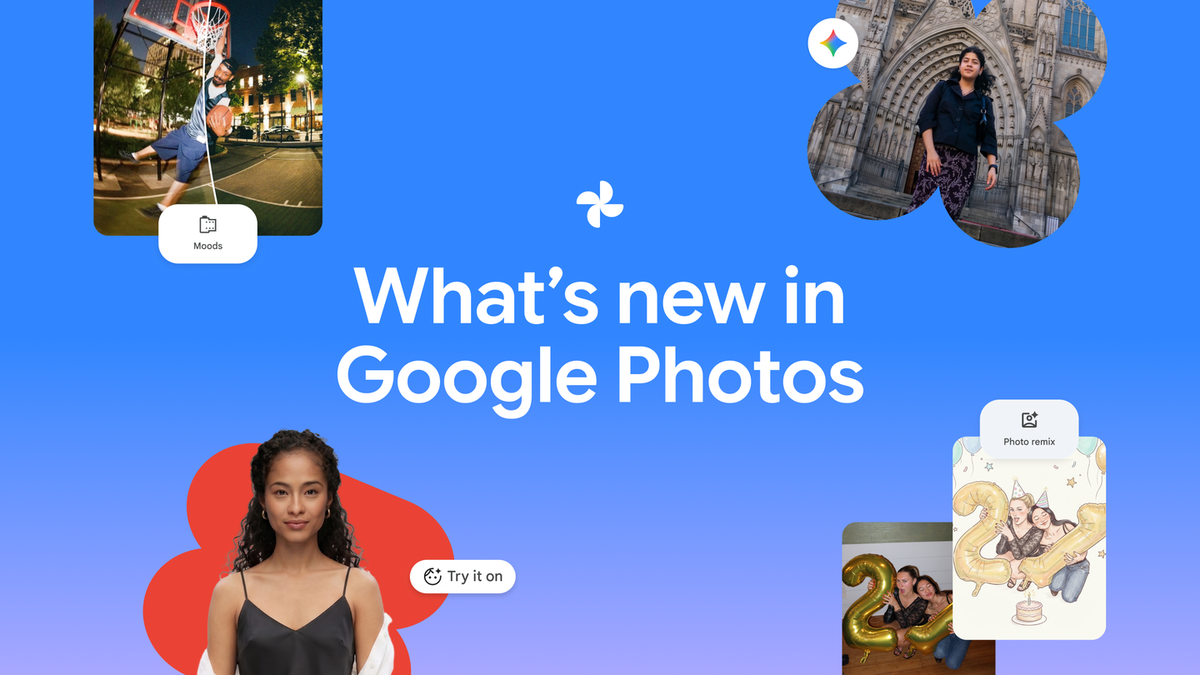
Google Photos e Gemini compaiono sempre più spesso nella stessa conversazione, ma non indicano un unico strumento capace di fare tutto. Nell’app Foto, Ask Photos permette di cercare ricordi e, dove la funzione è disponibile, chiedere modifiche a un’immagine con una descrizione testuale. Nell’app Gemini, invece, il collegamento a Google Photos serve soprattutto a trovare foto e informazioni nella propria libreria: non equivale a usare l’editor di Foto. Capire questa differenza evita di cercare un comando nel posto sbagliato e aiuta a scegliere il flusso adatto.
Due integrazioni, due attività diverse
Ask Photos è una funzione sperimentale di Google Photos basata su Gemini. Si può porre una domanda sulla raccolta, descrivere un ricordo da ritrovare o, aprendo una singola immagine nell’app, formulare una richiesta di modifica. Un prompt come «rimuovi i riflessi» o «togli le distrazioni sullo sfondo» esprime l’obiettivo senza dover selezionare manualmente ogni strumento. Il risultato resta comunque da controllare: l’automazione interpreta una richiesta, non conosce necessariamente l’intenzione precisa di chi ha scattato la foto.
Il collegamento Google Photos dentro Gemini ha un ruolo differente. Dopo aver connesso l’account, si può chiedere di individuare immagini o video per data, luogo, persone o contenuto, e fare domande su ciò che compare nei ricordi. Per indirizzare la richiesta alla raccolta si può menzionare Google Photos nel prompt. I risultati fotografici provengono dalla libreria e possono essere aperti nell’app Foto; Gemini non sostituisce però le funzioni di modifica di Google Photos e non gestisce da lì la creazione o la modifica degli album.
Come provare una modifica con Ask Photos
Per prima cosa occorre aprire Google Photos sul telefono e verificare nelle impostazioni se le funzioni Gemini in Foto e Ask Photos sono disponibili per il proprio account. L’accesso può dipendere dal paese e dai requisiti dell’account; l’attivazione è facoltativa. In alcune configurazioni Google chiede di completare passaggi relativi ai gruppi di volti o alle informazioni sulla posizione. Se l’opzione non appare, la ricerca classica e l’editor tradizionale restano percorsi distinti: non è necessario attivare l’AI per continuare a organizzare o ritoccare la raccolta.
Quando la funzione è attiva, si apre una foto e si sceglie Ask nell’editor. Si descrive un cambiamento concreto, si invia la richiesta e si esamina l’anteprima prima di conservarla. Una richiesta circoscritta, come eliminare un oggetto sullo sfondo, è più facile da giudicare di un prompt vago che chieda di «migliorare tutto». Conviene controllare bordi, volti, scritte, riflessi e aree vicine all’oggetto modificato: un riempimento generativo può produrre dettagli plausibili ma diversi dalla scena originale. Se il risultato altera un elemento importante, meglio annullare e riprovare con un’indicazione più precisa oppure ricorrere agli strumenti manuali.
Il controllo dell’originale conta più del prompt
Prima di intervenire su una foto importante è utile chiarire quale versione si sta modificando e come viene salvata. Google Photos offre anche modifiche convenzionali, come ritaglio, regolazioni e strumenti selettivi; in funzione del dispositivo e della funzione, si può salvare la modifica o una copia. Con Ask Photos, l’interfaccia presenta il risultato da selezionare prima di salvarlo. Tenere l’originale disponibile e confrontarlo con l’anteprima è una precauzione semplice, soprattutto per immagini di documenti, viaggi o momenti familiari che non si possono ricreare.
La modifica generativa non è una ricostruzione affidabile di ciò che «c’era davvero» fuori dall’inquadratura. Se si elimina una persona o un oggetto, il contenuto che appare al suo posto è una generazione coerente con l’immagine, non una prova della scena reale. Per questo è adatta a preparare una versione estetica da condividere, ma non a correggere immagini che devono conservare valore documentale. Anche una ricerca conversazionale può restituire elementi pertinenti senza comprendere ogni dettaglio: controllare la foto completa resta più sicuro che basarsi soltanto sulla descrizione prodotta dall’assistente.
Disponibilità e scelta del flusso
Le funzioni Gemini in Google Photos sono in distribuzione e non sono necessariamente presenti per tutti, in ogni lingua o regione. Ask Photos è indicato da Google come sperimentale e può dare risultati inattesi; l’accesso può inoltre richiedere una raccolta supportata e impostazioni specifiche. Il collegamento alla libreria nell’app Gemini ha requisiti propri, che non vanno confusi con quelli dell’editor di Foto. Se una funzione manca, è meglio verificare l’account, l’app aggiornata e la pagina di assistenza della funzione anziché dedurre che il telefono sia incompatibile.
In pratica, per trovare uno scatto si può partire dalla ricerca di Google Photos oppure chiedere aiuto a Gemini con la libreria collegata. Per una modifica descritta a parole si resta invece nell’app Foto, se Ask Photos è disponibile; per regolazioni prevedibili si usa l’editor tradizionale. Questa separazione rende più chiaro cosa aspettarsi: Gemini può aiutare a esplorare una raccolta e Ask Photos può tentare un ritocco, ma la selezione finale e il controllo del risultato restano in mano a chi conosce la foto.