GTA 6 su PS5: come preparare video e audio prima di giocare
GTA VI arriva su PS5 il 19 novembre 2026. Ecco quali impostazioni della console controllare in anticipo, come calibrare HDR e audio e cosa dipenderà invece dal gioco e dal televisore.

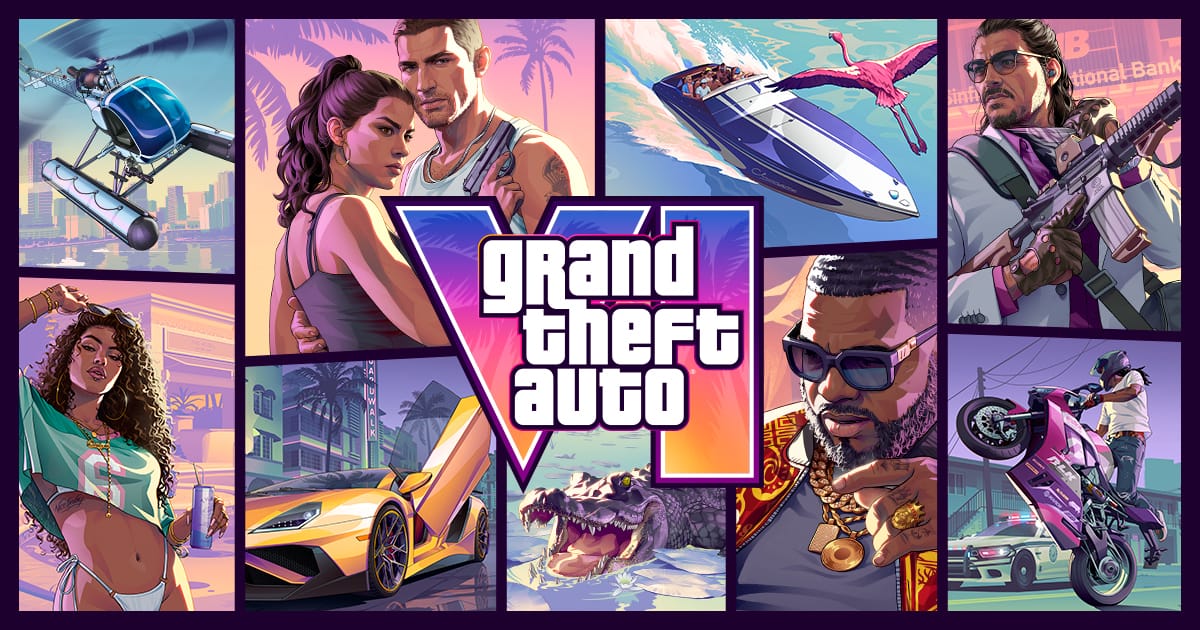
Grand Theft Auto VI è atteso su PlayStation 5 il 19 novembre 2026. In attesa di entrare a Vice City, si può preparare la console controllando le impostazioni video e audio che influenzano i giochi in generale. Non esiste però una combinazione universale che garantisca la grafica migliore per GTA VI: risoluzione, fluidità e opzioni disponibili dipenderanno dal titolo, dal modello di PS5 e dal televisore o monitor. La preparazione utile consiste nel verificare che l’uscita della console e lo schermo comunichino correttamente, poi scegliere le opzioni in base all’attrezzatura e alle proprie preferenze.
Prima di tutto: controlla il collegamento al televisore
Collega la PS5 direttamente a una porta HDMI del televisore che supporti le funzioni desiderate. Le porte non sono sempre equivalenti: il manuale del TV indica quali ingressi accettano 4K, HDR, frequenze elevate e VRR. Se il televisore ha una modalità Gioco o ALLM, abilitala oppure verifica che venga attivata automaticamente quando parte la console. La modalità riduce alcune elaborazioni dell’immagine che possono aumentare il ritardo fra comando e visualizzazione, ma i nomi e i controlli variano a seconda del produttore.
Per eliminare un dubbio sul cavo, quello fornito con PS5 è la scelta più semplice; in alternativa usa un cavo Ultra High Speed HDMI certificato, soprattutto se vuoi sfruttare 4K a 120 Hz e VRR. Dopo il collegamento, apri Impostazioni > Schermo e video > Uscita video e leggi le informazioni sul dispositivo HDMI collegato. La schermata mostra le modalità che la console rileva: se manca una funzione attesa, controlla porta, impostazioni HDMI del televisore e cavo prima di cambiare risoluzione a caso.
Risoluzione, 120 Hz e VRR: attiva soltanto ciò che supporti
Con la risoluzione su Automatico, PS5 seleziona il valore massimo compatibile rilevato; puoi comunque consultare il segnale corrente nella stessa sezione. Il valore più alto non è automaticamente la scelta migliore se la connessione produce schermate nere o sfarfallii: in quel caso torna a Automatico o a una modalità stabile, quindi verifica le impostazioni della TV.
L’uscita a 120 Hz consente alla console di inviare un segnale a quella frequenza, ma non trasforma da sola un gioco a 30 o 60 fotogrammi al secondo in un titolo a 120 fps. Va attivata se display e gioco supportano la modalità; in caso di problemi d’immagine, Sony consiglia di disattivarla per la risoluzione dei problemi. Anche il VRR richiede un display compatibile e un gioco che ne tragga vantaggio. Può sincronizzare la frequenza dello schermo con l’uscita grafica della console, ma il risultato varia in base a gioco e televisore. L’opzione per applicarlo anche ai giochi non supportati può aiutare in alcuni casi; se noti comportamenti anomali, disattivala.
Queste sono impostazioni di compatibilità, non preset specifici di GTA VI. Dopo aver avviato il gioco, controlla l’eventuale menu grafico e confronta le modalità che Rockstar renderà disponibili: privilegiare dettagli e risoluzione o una maggiore fluidità è una scelta che dipende dalle opzioni effettive e dal display.
HDR: calibra il televisore, non inseguire un’immagine “più brillante”
Se il televisore supporta HDR, attiva la funzione per l’ingresso HDMI della PS5 e usa Regola HDR nella sezione Uscita video. Segui i passaggi guardando lo schermo nella stanza in cui giochi normalmente. La calibrazione aiuta la console a comunicare i livelli di luminosità del display; non è un filtro che rende sempre più bella ogni scena. Come punto di partenza, l’opzione “Attivo se supportato” mantiene in SDR i contenuti che non sono HDR, mentre “Sempre attivo” converte anche quelli. Se colori e luminosità appaiono innaturali nei menu o in altri giochi, prova l’impostazione supportata e ricontrolla la calibrazione del TV.
Le modalità HDR e le voci come HGIG dipendono dal televisore. Evita di applicare contemporaneamente molte elaborazioni automatiche non comprese: per una verifica ordinata, parti da un profilo immagine neutro o modalità Gioco e modifica un parametro alla volta. Le istruzioni del produttore del TV sono il riferimento per la calibrazione del pannello.
Audio: cuffie o altoparlanti, poi prova il 3D
PS5 permette di configurare l’audio 3D per cuffie e altoparlanti del televisore. Con le cuffie puoi creare un profilo personalizzato seguendo i suoni di prova in Impostazioni > Suono > Audio 3D (cuffie), oppure scegliere uno dei profili predefiniti. La personalizzazione non è obbligatoria: confronta il risultato con lo stereo e conserva quello che ti sembra più chiaro. Per gli altoparlanti TV, la console può misurare l’acustica della stanza usando il microfono del controller; ripeti la misurazione se cambi posizione di ascolto o disposizione del televisore.
La resa dipende anche dal mix del gioco e dalle cuffie o casse utilizzate. Non comprare un headset soltanto sulla promessa di un vantaggio competitivo: controlla comfort, connessione, microfono e compatibilità con la console. Se preferisci sentire l’ambiente, verifica che il volume dei dialoghi e degli effetti sia equilibrato quando il gioco offre controlli separati.
Una checklist rapida per il primo avvio
Prima di iniziare, controlla aggiornamenti di sistema e spazio libero, usa la porta HDMI corretta e annota il segnale rilevato dalla PS5. Abilita HDR, 120 Hz e VRR solo se schermo e collegamento li supportano; prova audio 3D solo dopo aver confrontato il profilo con lo stereo. Al primo avvio di GTA VI, esplora le opzioni del gioco senza presumere che una modalità o un effetto siano presenti. Se l’immagine lampeggia o l’audio ritarda, ripristina temporaneamente un’uscita video standard, verifica il cavo e riattiva le funzioni una alla volta. Così si individua il componente responsabile senza confondere i limiti del display con le prestazioni del gioco.
La data indicata da Rockstar è il 19 novembre 2026 e le piattaforme annunciate sono PS5 e Xbox Series X|S. Fino a quando le opzioni grafiche di GTA VI non saranno note e provate sulla console, la scelta più affidabile è preparare una configurazione compatibile e regolarla dopo aver visto le impostazioni realmente disponibili, non affidarsi a promesse di “grafica al top” valide per ogni televisore.