Google Wallet non funziona? Ecco come risolvere i problemi più comuni
Google Wallet in Italia: disponibilità, prezzo, caratteristiche e soluzioni ai problemi più comuni dei pagamenti contactless.

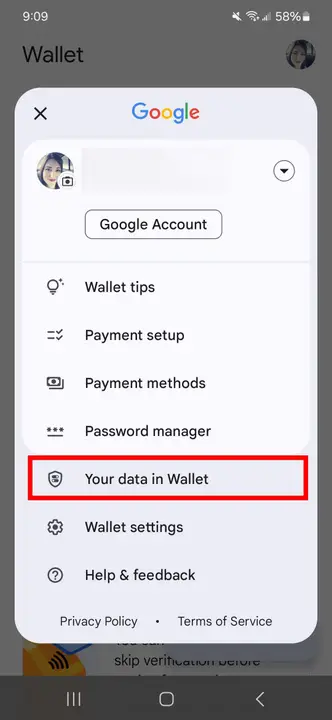
Il portafoglio digitale è ormai una realtà quotidiana: basta un telefono per pagare al supermercato, salire sui mezzi pubblici, accumulare punti fedeltà e conservare biglietti. Tra le soluzioni più diffuse c'è Google Wallet, l'app di Google che ha sostituito Google Pay in molti paesi, compresa l'Italia. Tuttavia, come ogni tecnologia, può capitare che non funzioni al primo colpo. In questa guida completa analizziamo i problemi più comuni di Google Wallet e ti spieghiamo come risolverli una volta per tutte.
Cos'è Google Wallet e perché è così utilizzato
Google Wallet è un'app che permette di memorizzare carte di pagamento, carte fedeltà, biglietti, abbonamenti e persino alcuni documenti digitali. È integrata nei dispositivi Android e negli smartwatch Wear OS, e sfrutta la tecnologia NFC per comunicare con i terminali di pagamento contactless. Il suo successo è dovuto alla semplicità d'uso: si avvicina il telefono al POS e il gioco è fatto. In molti casi non serve nemmeno aprire l'app, perché il sistema utilizza automaticamente la carta predefinita.
Google Wallet in Italia: disponibilità, prezzo e caratteristiche
Dove funziona e come si attiva
Google Wallet è disponibile in Italia. Dal 2022, Google Pay è stato gradualmente integrato in Google Wallet, che oggi rappresenta l'evoluzione del portafoglio digitale del colosso di Mountain View. L'app è preinstallata su molti smartphone Android oppure può essere scaricata gratuitamente dal Google Play Store. Per usarla è necessario un dispositivo compatibile con NFC e una scheda di pagamento supportata.
I principali istituti bancari italiani, così come molte banche online e fintech, permettono di aggiungere le proprie carte. La procedura è semplice: apri l'app, tocca il pulsante Aggiungi a Wallet, scegli Carta di pagamento e inquadra la carta con la fotocamera oppure inserisci i dati manualmente. Segui poi la procedura di verifica richiesta dalla tua banca.
Quanto costa Google Wallet?
Google Wallet è gratuito. Google non applica alcun costo per l'utilizzo dell'app, né per i pagamenti contactless effettuati con il telefono. Naturalmente, le condizioni economiche del tuo conto corrente o della tua carta continuano a essere regolate dalla tua banca, ma l'utilizzo del portafoglio digitale non comporta commissioni aggiuntive.
Caratteristiche principali
- Pagamenti contactless con carta di debito, credito e prepagata;
- Salvataggio di carte fedeltà e coupon;
- Conservazione di biglietti di eventi, cinema e trasporti;
- Abbonamenti ai mezzi pubblici e biglietti aerei;
- Integrazione con Google Pay e con le app delle banche;
- Compatibilità con smartwatch Wear OS;
- Transazioni protette da crittografia e richieste di autenticazione biometrica.
Problemi comuni di Google Wallet e come risolverli
1. Il pagamento contactless non funziona
Il problema più segnalato dagli utenti è il pagamento che non viene riconosciuto dal POS. La prima cosa da controllare è la posizione del telefono. L'antenna NFC si trova generalmente nella parte posteriore del dispositivo, ma non sempre al centro. Prova a spostare leggermente il telefono sul terminale, perché la zona di lettura può variare a seconda del modello.
Un altro errore molto comune è quello di passare rapidamente il telefono davanti al POS. Il contactless non funziona come una carta da strisciare: il telefono va appoggiato e tenuto fermo per alcuni secondi. Solo quando il terminale emette il segnale di avvenuto pagamento puoi allontanarlo.
2. NFC disattivato o non configurato
Se il pagamento non parte, verifica che l'NFC sia attivo. Su Android, apri le Impostazioni, cerca NFC e attiva l'interruttore. Alcuni produttori collocano l'opzione in menu diversi: puoi cercare la parola NFC direttamente nella barra di ricerca delle impostazioni. Ricorda anche di tenere attiva la connessione, perché senza NFC il telefono non può comunicare con il POS.
3. La custodia del telefono blocca il segnale
Spesso il problema non è il telefono, ma la protezione che gli abbiamo messo intorno. Le custodie molto spesse, quelle in metallo o quelle con slot per le carte di credito possono interferire con l'NFC e impedire al terminale di leggere i dati. Se riscontri errori, prova a ripetere il pagamento senza custodia. Se il pagamento riesce, la soluzione è usare una custodia più sottile oppure in materiale non conduttivo.
4. La carta predefinita non è quella giusta
Quando avvicini il telefono al POS, Google Wallet usa automaticamente la carta predefinita. Se hai più carte, potresti pagare con quella sbagliata. Per cambiare impostazione, apri Google Wallet, seleziona la carta che vuoi usare e tocca Imposta come predefinita. In alternativa, apri l'app prima del pagamento e sfoglia le carte fino a selezionare quella corretta.
5. Il terminale POS non supporta il contactless
Non tutti i terminali sono uguali. Alcuni POS più vecchi non supportano i pagamenti contactless oppure accettano solo carte fisiche. In questo caso, il problema non è Google Wallet ma il terminale. Controlla la presenza del simbolo contactless sul monitor o sul lettore; se non c'è, potresti dover usare un altro metodo di pagamento.
6. App non aggiornata o dati corrotti
Un'altra causa comune è l'app obsoleta. Google rilascia aggiornamenti frequenti per correggere bug e migliorare la compatibilità. Vai su Google Play Store, cerca Google Wallet e controlla se è disponibile un aggiornamento. Se il problema persiste, prova a svuotare la cache dell'app dalle impostazioni di sistema, oppure rimuovi e aggiungi di nuovo la carta di pagamento.
7. Carte fedeltà e biglietti non sincronizzati
Google Wallet non serve solo per pagare. Molti utenti lo usano per biglietti aerei, abbonamenti e carte fedeltà. Se un elemento non compare, verifica che sia stato aggiunto correttamente e che il codice a barre o QR code sia completo. Alcuni partner utilizzano pass digitali che scadono automaticamente: controlla la data di scadenza e, se necessario, scarica di nuovo il pass dall'app originale.
8. Problemi con il dispositivo o con il lettore di impronte
Google Wallet richiede spesso la conferma dell'identità per completare il pagamento, soprattutto per importi più elevati. Se hai attivato il blocco schermo, assicurati che il lettore di impronte o il riconoscimento facciale funzioni correttamente. Un sensore sporco o una password sbagliata possono bloccare la transazione.
Come risolvere i problemi in modo rapido
Se hai fretta e il pagamento non va, inizia sempre da questi controlli: verifica la connessione NFC, pulisci il retro del telefono, togli la custodia, tieni il dispositivo fermo sul POS e controlla che la carta giusta sia selezionata. Spesso bastano pochi secondi per risolvere l'inconveniente.
Se invece il problema è sistematico, prova a riavviare lo smartphone. Il riavvio elimina eventuali processi in background che interferiscono con gli elementi interni del dispositivo. Controlla anche la modalità aereo: se è attiva, disattivala, perché potrebbe bloccare alcune funzionalità NFC.
Google Wallet è sicuro?
Google Wallet utilizza un sistema di tokenizzazione: il numero della tua carta non viene mai condiviso con il terminale. Ogni transazione genera un codice temporaneo, quindi i dati finanziari restano protetti. Inoltre, per pagare serve sempre lo sblocco del telefono, il che aggiunge un ulteriore livello di sicurezza. Per aumentare la protezione, attiva l'autenticazione biometrica e imposta un PIN complesso.
Conclusioni
Google Wallet è una soluzione pratica per sostituire il portafoglio fisico, almeno per quanto riguarda pagamenti e tessere. In Italia è disponibile gratuitamente e supporta un numero crescente di istituti bancari e servizi. La maggior parte dei problemi può essere risolta con piccoli accorgimenti: controllare l'NFC, cambiare la posizione del telefono, togliere la custodia e mantenere l'app aggiornata. Se il problema dovesse continuare, contatta la tua banca per verificare che la carta sia abilitata ai pagamenti digitali e che non ci siano blocchi di sicurezza.
Ora che conosci i trucchi del mestiere, puoi usare Google Wallet con maggiore serenità. Ricorda: la tecnologia funziona quando la conosci. E con questa guida, i principali ostacoli sono già superati.