HDD o SSD? Come scegliere l’archiviazione per PC e backup
HDD e SSD rispondono a esigenze diverse: velocità, spazio, compatibilità e backup. Ecco come scegliere l’unità adatta al tuo PC e ai tuoi file.

Quando si deve aggiungere spazio a un computer, la domanda non è soltanto quanti gigabyte servano. Conta anche come quei dati verranno usati: il sistema operativo deve avviarsi in fretta, i progetti devono aprirsi senza attese, oppure occorre conservare una grande raccolta di video e documenti? HDD e SSD rispondono a esigenze diverse. Per scegliere bene conviene partire dalle attività quotidiane e dalla compatibilità del dispositivo, non dalle previsioni a distanza di anni sui prezzi.
La differenza pratica tra disco rigido e SSD
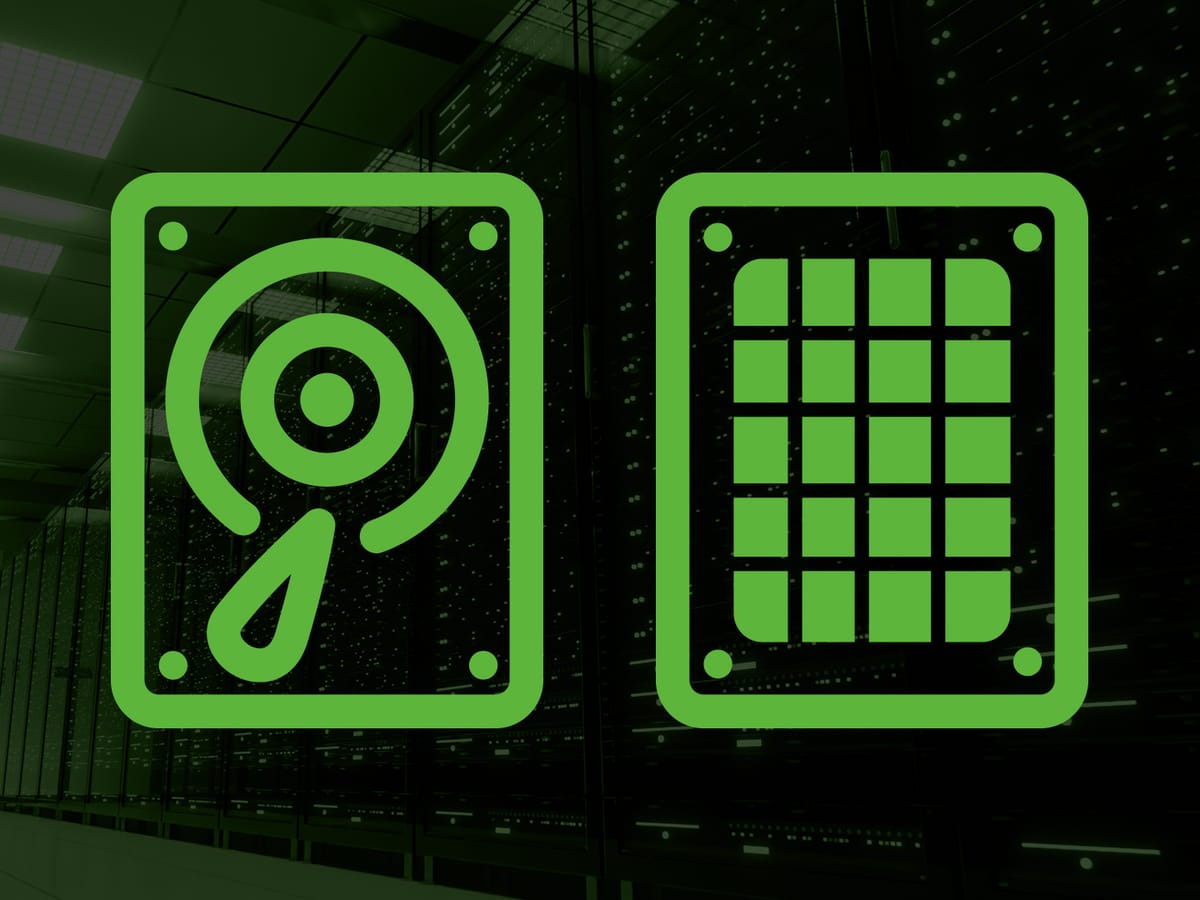
Un hard disk tradizionale registra i dati su piatti magnetici in movimento; un SSD li conserva in memoria flash e non ha parti meccaniche rotanti. In generale, l’accesso elettronico dell’SSD riduce la latenza e rende più rapidi l’avvio del sistema, l’apertura delle applicazioni e il caricamento di molti file. Un HDD può invece offrire molta capacità a un costo relativo inferiore, caratteristica che lo rende interessante quando la priorità è accumulare grandi quantità di dati senza richiamarli continuamente.
Questa distinzione non equivale a una classifica assoluta. Un SSD veloce non compensa un’interfaccia incompatibile o una capacità troppo ridotta; un HDD capiente non rende più reattivo il sistema se programmi e sistema operativo restano installati su un’unità lenta. Prima di confrontare i singoli modelli, quindi, è utile separare i dati che si usano spesso da quelli che si consultano solo ogni tanto.
Parti dal carico di lavoro
Per il disco principale di un portatile o di un PC usato ogni giorno, un SSD è normalmente la scelta da valutare per primo: sistema, applicazioni e giochi accedono di frequente ai dati, e la risposta più rapida si percepisce proprio nelle operazioni ripetute. Se il computer ospita librerie molto ampie di foto, video, registrazioni o archivi di lavoro, un HDD secondario può aggiungere spazio senza obbligare a spostare tutto sul disco più costoso per gigabyte. Non serve scegliere una sola tecnologia: in molti sistemi l’SSD gestisce le attività frequenti e l’HDD conserva i file voluminosi meno consultati.
La distinzione vale anche per i dischi esterni. Un SSD portatile è comodo quando si trasferiscono spesso file o si lavora direttamente da un’unità collegata; un hard disk esterno può essere più adatto a una raccolta ampia che rimane per lo più ferma. In entrambi i casi il collegamento conta: controlla che il computer supporti l’interfaccia del disco, per esempio USB, e considera che la velocità effettiva dipende dall’intero collegamento, non soltanto dal nome riportato sulla confezione.
Capacità: misura ciò che usi davvero
Per dimensionare l’acquisto, controlla quanto spazio occupano oggi i file e quali cartelle crescono più velocemente. Foto e video ad alta risoluzione, librerie di giochi e progetti multimediali possono richiedere più spazio nel tempo; documenti e applicazioni leggere hanno esigenze diverse. Lascia un margine per la crescita e per gli aggiornamenti, invece di scegliere un’unità che risulta già quasi piena il giorno dell’installazione. Se confronti modelli, guarda la capacità utile e confronta il costo per unità di spazio insieme a prestazioni, garanzia e interfaccia: il prezzo iniziale da solo non dice se il disco è adatto al tuo uso.
Compatibilità prima della velocità dichiarata
Per un’unità interna, identifica prima il tipo di alloggiamento e i collegamenti disponibili sulla scheda madre o sul portatile. “M.2” indica soprattutto una famiglia di formati e non basta, da solo, a stabilire protocollo e velocità: esistono unità M.2 SATA e NVMe, mentre il supporto dipende dallo slot e dal dispositivo. Un disco fisicamente simile a quello già installato potrebbe non essere compatibile con l’interfaccia prevista. Consulta il manuale del computer o la pagina di supporto del produttore, annota il codice del modello e verifica formato, protocollo e capacità massima prima di acquistare.
Anche le specifiche di trasferimento vanno lette con contesto: protocolli e interfacce non sono sinonimi e influiscono sulla compatibilità. Per un archivio usato per copie occasionali, la massima velocità sequenziale potrebbe contare meno della capacità e della semplicità di collegamento. Per progetti che richiedono letture frequenti, invece, reattività e interfaccia meritano più attenzione. Prima di pagare per un valore di velocità più alto, verifica nel manuale che il computer supporti quel protocollo e quello slot.
Un disco in più non sostituisce un backup
Un’unità secondaria è utile per organizzare i dati, ma non è una copia di sicurezza se resta collegata allo stesso computer e contiene l’unica copia dei file. Un guasto, un errore o una cancellazione possono coinvolgere più di un’unità nello stesso sistema. Per i documenti importanti, pianifica una copia separata su un disco esterno o una destinazione di rete e verifica periodicamente che i file si possano recuperare.
Su Windows, Cronologia file può salvare automaticamente copie delle cartelle personali su un’unità esterna o una posizione di rete e permette di ripristinare versioni precedenti. È un esempio pratico di come distinguere la scelta dell’unità dal piano di protezione dei dati: puoi usare un HDD o un SSD come destinazione, purché sia compatibile e abbia spazio adeguato. Prima di affidarti alla procedura, controlla quali cartelle sono incluse e prova il ripristino di un file non essenziale.
Una scelta semplice, senza inseguire le previsioni
Se vuoi un PC più reattivo, valuta un SSD compatibile per sistema e programmi; se ti serve soprattutto archiviare molto materiale, confronta gli HDD in base a capacità e interfaccia. Se svolgi entrambe le attività, una combinazione dei due supporti può essere più pratica che cercare un’unità perfetta per tutto. Definisci quali file devono essere sempre disponibili, quanto spazio occupano e con quale frequenza li apri; poi verifica il manuale del dispositivo, scegli la capacità con un margine ragionevole e prepara una copia di sicurezza indipendente. Sono criteri più utili di una previsione di prezzo che potrebbe cambiare prima del prossimo aggiornamento.