HomePod mini 2 come uscita audio del Mac: requisiti e configurazione
Come usare HomePod mini 2 come uscita audio del Mac: requisiti Wi-Fi 6E, software necessario, selezione dalle impostazioni e scelta tra uno speaker e una coppia stereo.

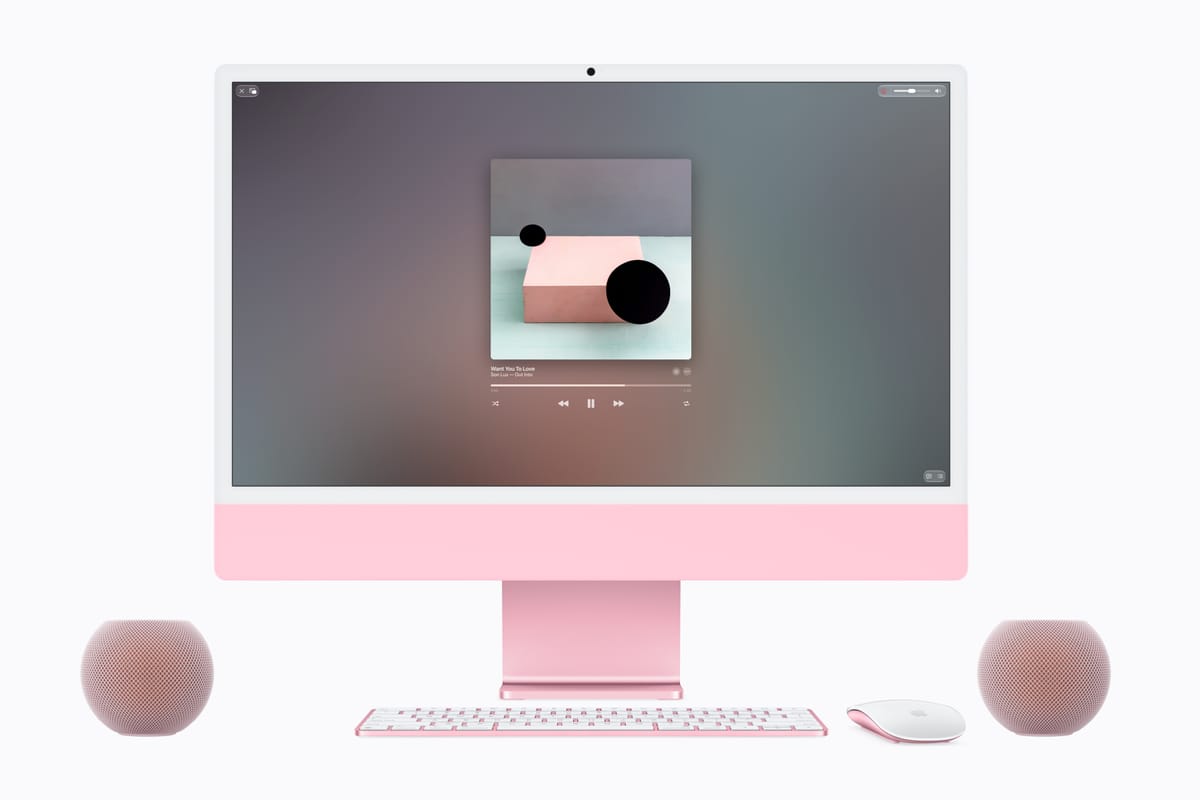
HomePod mini 2 può diventare l’uscita audio predefinita di un Mac: così il suono di film, musica, giochi e videochiamate non resta confinato agli altoparlanti del computer. La funzione non riguarda soltanto il nuovo modello: Apple la indica anche per HomePod di seconda generazione. Prima di acquistare o configurare una coppia, però, conviene controllare due requisiti concreti: il Mac deve supportare Wi‑Fi 6E o una versione successiva e lo speaker deve usare HomePod software 27.2 o successivo.
Quali Mac e HomePod sono compatibili
Apple limita questa modalità ai Mac compatibili con Wi‑Fi 6E. Non è quindi sufficiente che il computer possa già inviare musica a uno speaker AirPlay: la funzione di uscita predefinita ha un requisito hardware più preciso. Se non conosci la dotazione del tuo Mac, verifica il modello nella pagina delle specifiche Apple o in Informazioni su questo Mac prima di procedere. La documentazione non promette la compatibilità per qualsiasi Mac né indica un rimedio software per aggiungere il supporto mancante.
Sul lato dello speaker sono compatibili HomePod mini 2 e HomePod di seconda generazione, da soli oppure in una coppia stereo. Per HomePod mini 2 serve la versione 27.2 o successiva del software HomePod. La coppia stereo deve essere composta da due speaker dello stesso modello e generazione: non si crea una coppia mini 2 abbinando un HomePod di seconda generazione. Un singolo speaker è sufficiente per impostare l’uscita, quindi la coppia non è un requisito della funzione.
Impostare HomePod come uscita del Mac
Per prima cosa completa la configurazione di HomePod dall’app Casa su iPhone o iPad e aggiorna lo speaker. Poi controlla che Mac e HomePod siano collegati alla rete Wi‑Fi e che il computer soddisfi il requisito Wi‑Fi 6E. Sul Mac apri il menu Apple, entra in Impostazioni di Sistema e seleziona Suono nella barra laterale. Nella sezione Uscita scegli HomePod dall’elenco dei dispositivi disponibili. I nomi possono dipendere da come hai chiamato lo speaker nell’app Casa, perciò rinominarlo in modo riconoscibile può rendere più semplice distinguerlo da altri dispositivi AirPlay.
La modalità predefinita è utile quando vuoi che il Mac indirizzi allo speaker l’audio di sistema, non solo quello di una singola app. Per una riproduzione occasionale puoi invece usare AirPlay dai controlli del contenuto: sul Mac seleziona l’icona AirPlay nel player e scegli HomePod. Sono due modi d’uso diversi; se vuoi che anche gli avvisi e l’audio delle altre applicazioni escano dallo speaker, controlla la selezione generale in Suono, non soltanto quella del player musicale o video.
Quando conviene un solo speaker e quando una coppia
Un HomePod singolo riduce ingombro e passaggi e può bastare per ascoltare musica alla scrivania o seguire una chiamata. Una coppia stereo richiede due unità uguali, ma permette di distribuire i canali tra i lati del Mac. Prima di aggiungerne una, valuta la posizione: gli speaker devono poter stare ai due lati del display, con spazio sufficiente perché il suono non sia immediatamente ostacolato da oggetti o pareti. La funzione di uscita predefinita resta comunque disponibile con uno solo, quindi puoi iniziare da lì e decidere in seguito se l’ascolto giustifica il secondo acquisto.
Se HomePod non compare nell’elenco
Controlla anzitutto i requisiti invece di ripetere subito l’abbinamento: modello di Mac compatibile, HomePod aggiornato alla versione 27.2 o successiva e connessione Wi‑Fi attiva. Per lo streaming AirPlay, Apple indica che i dispositivi devono essere collegati alla stessa rete Wi‑Fi. Se lo speaker è già disponibile nei controlli AirPlay di un’app ma non nell’uscita predefinita del Mac, verifica che il computer supporti Wi‑Fi 6E: la disponibilità della normale riproduzione AirPlay non dimostra da sola che il Mac soddisfi il requisito della modalità predefinita.
Se la selezione è presente ma il suono continua a uscire dal Mac, torna in Impostazioni di Sistema > Suono > Uscita e controlla quale dispositivo è selezionato. Per regolare volume e bilanciamento, usa gli stessi controlli audio del Mac; il livello impostato nelle singole app non può superare quello generale del computer. La documentazione Apple descrive la configurazione e i requisiti, ma non attribuisce alla funzione specifici problemi di disconnessione: in caso di difficoltà persistenti, annota modello del Mac, versione software di HomePod e passaggi che riproducono il comportamento prima di contattare il supporto.
In breve, HomePod mini 2 può affiancare il Mac come uscita audio quotidiana, ma la compatibilità non va dedotta soltanto dalla presenza di AirPlay. Verifica prima Wi‑Fi 6E sul computer e software 27.2 sullo speaker; poi scegli se usare HomePod come uscita generale o AirPlay per un contenuto specifico. Sono questi controlli, insieme alla scelta tra speaker singolo e coppia stereo, a determinare se la configurazione si adatta davvero alla scrivania e alle abitudini d’ascolto.