Horizon Nav per Android: mappe offline, Android Auto e privacy
Horizon Nav è un navigatore indipendente per Android e Android Auto. Vediamo come funzionano mappe offline, chiavi dei provider e configurazione.

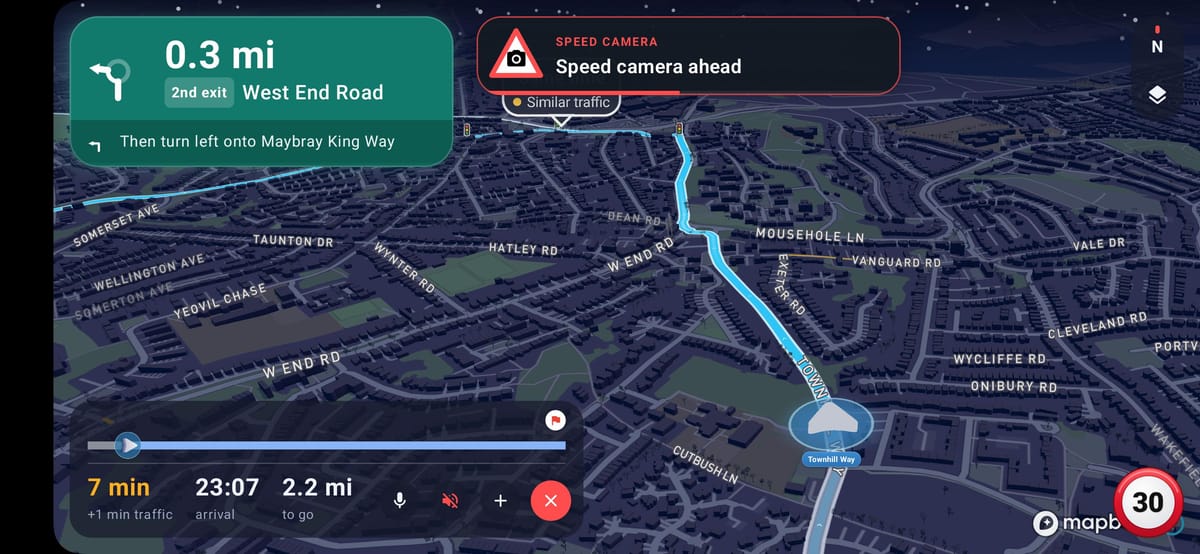
Un navigatore alternativo non si valuta soltanto chiedendosi se trovi una strada: contano anche la preparazione prima di partire, il comportamento quando manca la rete e quali servizi ricevono la posizione. Horizon Nav è un progetto indipendente per Android, pensato per gli schermi delle autoradio e utilizzabile anche con Android Auto. Il suo approccio è diverso da quello delle grandi app cartografiche: punta sulla navigazione, ma richiede qualche passaggio di configurazione e non offre tutte le comodità di una piattaforma generalista.
Che cosa offre davvero
La schermata può mostrare una mappa tridimensionale con edifici, punti di riferimento e rilievi opzionali. Si può passare dalla vista 2D alla 3D, scegliere temi diurni o notturni e regolare zoom e orientamento. Durante il percorso l’app propone indicazioni di corsia, limiti e avvisi relativi a telecamere e zone di velocità media; il progetto invita però gli utenti a segnalare imprecisioni, in particolare per le corsie, che possono non coincidere con la segnaletica di ogni strada. Queste funzioni sono aiuti alla guida, non sostituti dei cartelli e delle regole locali.
Le funzioni dipendono dalla rete. Dopo aver scaricato una zona, mappa, itinerari e alcune informazioni stradali restano disponibili offline. Traffico in tempo reale, ricerca online, meteo, prezzi del carburante e aggiornamenti richiedono invece una connessione. È una distinzione utile da verificare prima di un viaggio: scaricare la cartografia non trasforma ogni servizio connesso in una funzione offline.
Mappe, percorsi e servizi esterni
Horizon Nav non gestisce da solo l’intera infrastruttura cartografica. Il progetto spiega che la mappa utilizza Mapbox e che, aggiungendo anche una chiave TomTom, le richieste di percorso possono essere confrontate tra i due fornitori; la ricerca e alcuni dati dipendono inoltre da servizi OpenStreetMap. Per questo la configurazione non è immediata come aprire un’app preinstallata: occorre creare le chiavi sui rispettivi portali e inserirle nelle impostazioni. Il repository del progetto descrive le quote gratuite dei provider, ma condizioni e limiti possono cambiare, quindi vanno controllati direttamente prima dell’uso. La gratuità dell’app non significa che ogni servizio esterno sia privo di condizioni.
Anche la descrizione della privacy va letta con precisione. Il progetto dichiara di non richiedere un account e di non mostrare annunci o usare un proprio server; precisa però che posizione e destinazione vengono inviate direttamente ai fornitori necessari alla funzione scelta. Fra i dati trattati rientrano le richieste a Mapbox e TomTom per mappa, percorsi, ricerca e traffico, e le interrogazioni ai servizi OpenStreetMap per informazioni locali. Luoghi salvati, destinazioni recenti, registro del viaggio e impostazioni restano sul dispositivo secondo la documentazione del progetto. È quindi un modello senza account proprietario, non una navigazione che non trasmette mai dati.
Uso con Android Auto e installazione
L’app viene distribuita tramite un APK scaricabile dal repository, non come normale installazione dal Play Store. Il progetto documenta i passaggi necessari per renderla visibile in Android Auto, che includono l’attivazione delle fonti sconosciute nelle impostazioni sviluppatore e la selezione dell’app nel launcher. Su alcuni telefoni l’installazione diretta può non bastare; il repository descrive strumenti alternativi, ma la compatibilità dipende dal dispositivo e dalla configurazione. Chi usa sistemi Android senza i componenti Google potrebbe non riuscire a visualizzarla in Android Auto, pur potendo usare l’app sul telefono. Prima di affidarle un viaggio conviene provarla da fermo e verificare che appaia sul display dell’auto.
Per le mappe senza rete, la procedura indicata è aprire le impostazioni delle mappe offline e scaricare l’area desiderata. Il progetto suggerisce aree più piccole vicino alla posizione attuale, anziché l’intero paese: si riduce il download e si mantiene sul dispositivo ciò che serve. La copertura e la disponibilità dei pacchetti possono variare; la stessa documentazione segnala che alcune aree potrebbero non essere ancora pronte. Controllare spazio libero, destinazioni e percorso prima di partire è più affidabile che scoprire un’assenza di dati durante il tragitto.
A chi può convenire
Horizon Nav può interessare chi possiede un’autoradio Android, vuole sperimentare un progetto indipendente o desidera preparare mappe per tratti con connessione debole. Chi cerca traffico aggiornato deve invece mettere in conto la dipendenza dalla rete e dai provider; chi preferisce installazioni certificate e configurazione automatica potrebbe trovare scomodo l’APK e la gestione delle chiavi. La presenza di Android Auto non equivale inoltre alla compatibilità garantita con ogni automobile.
Il confronto corretto non è fra una promessa di sostituire universalmente Google Maps e un unico vincitore. Sono priorità diverse: un servizio integrato offre account, ricerca di luoghi e funzioni collegate, mentre Horizon Nav concentra l’esperienza sulla guida e rende esplicito il ruolo di mappe offline e servizi terzi. Prima di scegliere, è utile verificare l’installazione sul proprio telefono, la compatibilità dell’auto, le aree scaricabili e le condizioni correnti di Mapbox e TomTom. Se questi requisiti sono accettabili, si può provare il navigatore su un tragitto familiare mantenendo disponibile un’alternativa, senza affidarsi a una prova non documentata o a promesse di precisione assoluta.