5 idee utili per usare Comandi su Apple Watch
Scopri come portare sul polso le scorciatoie compatibili, creare un accesso rapido, usare i trigger CarPlay e gestire scene e automazioni di Casa senza confondere funzioni manuali e automatiche.

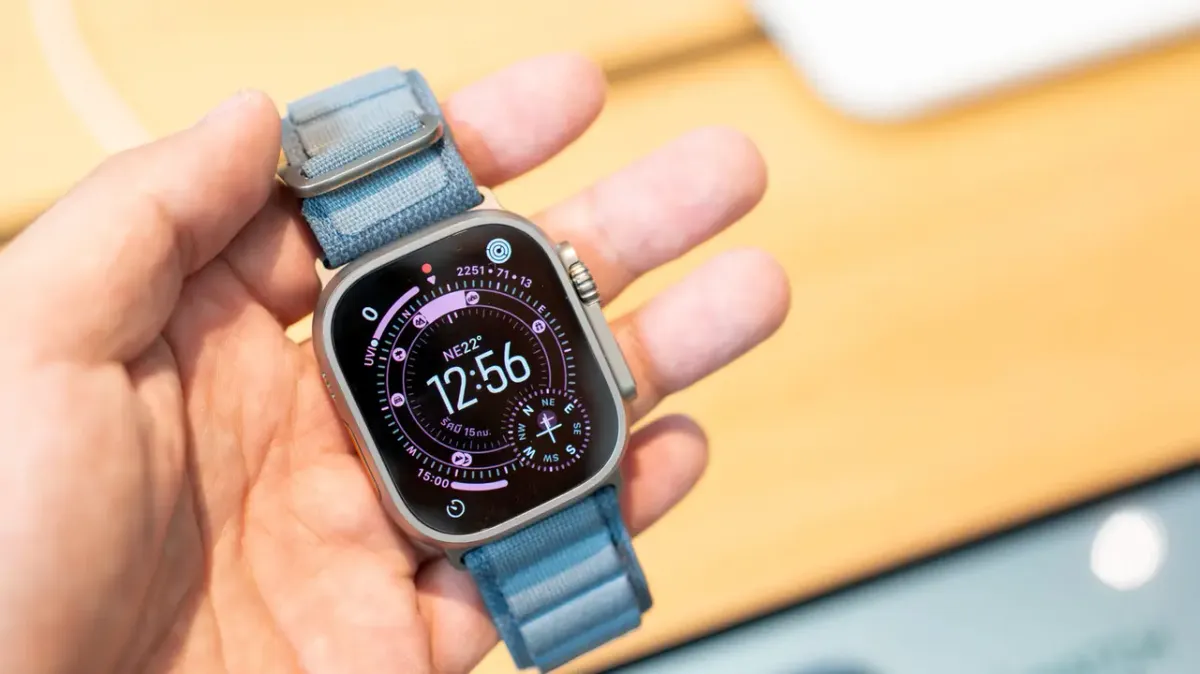
Apple Watch può fare più che mostrare le notifiche: alcune attività ripetitive si possono avviare con una scorciatoia, un comando vocale o un’automazione preparata su iPhone. La distinzione è utile: non tutte le scorciatoie create sul telefono sono compatibili con l’orologio e le automazioni personali non sono la stessa cosa di un pulsante da toccare al polso. Ecco cinque modi concreti per impostarle senza dare per scontato che ogni azione funzioni su ogni modello o versione del sistema.
Prima di iniziare: porta una scorciatoia compatibile sul Watch
Nell’app Comandi su iPhone apri la scorciatoia, entra nei dettagli e abilita “Mostra su Apple Watch”. Quando è compatibile, la trovi nell’app Comandi dell’orologio; puoi anche aggiungerla a una complicazione o al widget Comandi nello Smart Stack. Sui modelli Apple Watch Ultra, una scorciatoia compatibile può essere assegnata al tasto Azione. Se non compare, controlla prima le azioni usate: alcune richiedono input manuale o app che non sono disponibili sul Watch e quindi non sono adatte all’esecuzione dal polso.
1. Indicazioni per un appuntamento
Un impiego pratico è preparare una scorciatoia che recupera il prossimo evento del Calendario e apre le indicazioni per raggiungerlo. Apple propone proprio le indicazioni per il prossimo evento come esempio di attività automatizzabile con Comandi. La scorciatoia evita di cercare ogni volta l’indirizzo tra gli eventi; prima di affidarti al Watch, verifica che l’evento contenga un luogo e che la combinazione di azioni scelta sia compatibile con l’orologio. Se il calendario è pieno di appuntamenti senza indirizzo, limita la scorciatoia agli eventi che lo includono o mantieni il lancio manuale dal telefono.
2. Un pulsante per una routine di più passaggi
Comandi permette di concatenare azioni e usare funzioni di app diverse in un’unica scorciatoia. Pensa a un’attività che ripeti spesso, come aprire una lista o avviare una sequenza di lavoro: cerca nella galleria di Comandi una base adatta, poi elimina i passaggi superflui e prova l’esecuzione su iPhone. Se la scorciatoia non chiede dati difficili da inserire sul piccolo display e tutte le azioni sono compatibili, abilitala per Apple Watch. In caso contrario puoi lasciarla sul telefono o chiedere a Siri di avviarla, senza forzare un’esperienza scomoda dal polso.
3. Accesso rapido alle scorciatoie che usi davvero
Non è necessario riempire l’orologio di comandi. Seleziona una o due scorciatoie che hanno senso in mobilità, abilita “Mostra su Apple Watch” e prova a richiamarle dall’app Comandi. Per un accesso più immediato, aggiungi una complicazione a un quadrante che la supporta oppure il widget Comandi allo Smart Stack. Sull’Ultra puoi valutare il tasto Azione. La disponibilità delle opzioni dipende dal modello e dal quadrante: controlla nell’interfaccia dell’orologio quali scorciatoie compatibili vengono effettivamente proposte.
4. Avvia un’automazione quando ti colleghi a CarPlay
Per azioni che devono partire da sole, usa la sezione Automazione di Comandi su iPhone, non una scorciatoia manuale del Watch. Tra i trigger documentati da Apple ci sono la connessione e la disconnessione da CarPlay. Puoi creare un’automazione distinta per ciascun evento e scegliere se debba chiedere conferma o avviarsi automaticamente, quando l’opzione è disponibile per quel trigger e per le azioni impiegate. Tienila semplice e prova entrambi i casi: salire in auto e scollegarsi non devono lasciare attiva una modalità che volevi solo durante il viaggio. L’automazione viene configurata e gestita su iPhone.
5. Luci e scene di casa: meglio l’app Casa
Se l’obiettivo è accendere una scena o cambiare lo stato degli accessori domestici, verifica prima l’app Casa: consente di avviare scene e creare automazioni legate a orari, posizione, sensori o accessori. Puoi anche raggiungere una scena da Apple Watch tramite le funzioni disponibili nell’app Casa. Per una logica più elaborata è possibile convertire un’automazione domestica in una scorciatoia, ma il risultato dipende dagli accessori configurati e dall’hub domestico richiesto. Prova la scena dall’app prima di aggiungere altri passaggi; non tutte le automazioni sono controllabili dal Watch nello stesso modo.
Come capire se una scorciatoia è adatta al polso
Apri i dettagli della scorciatoia e abilita la visualizzazione su Apple Watch, quindi controlla se compare sul dispositivo. Una procedura progettata per chiedere molte conferme, selezionare file o digitare testo può essere più lenta sullo schermo piccolo che sull’iPhone. Preferisci pochi passaggi, un risultato chiaro e un comando facile da riconoscere. Se usi automazioni, verifica separatamente il trigger, le autorizzazioni e la possibilità di eseguire senza conferma; alcune azioni possono comunque richiedere un’interazione. In questo modo l’orologio resta un accesso rapido alle attività adatte, non un sostituto forzato dell’app completa sul telefono.