iMessage su iPhone: riordinare, aggiungere e gestire le app
Scopri come riordinare le app nel menu di Messaggi su iPhone, aggiungerne di compatibili dall’App Store e disattivare o rimuovere quelle che non usi.

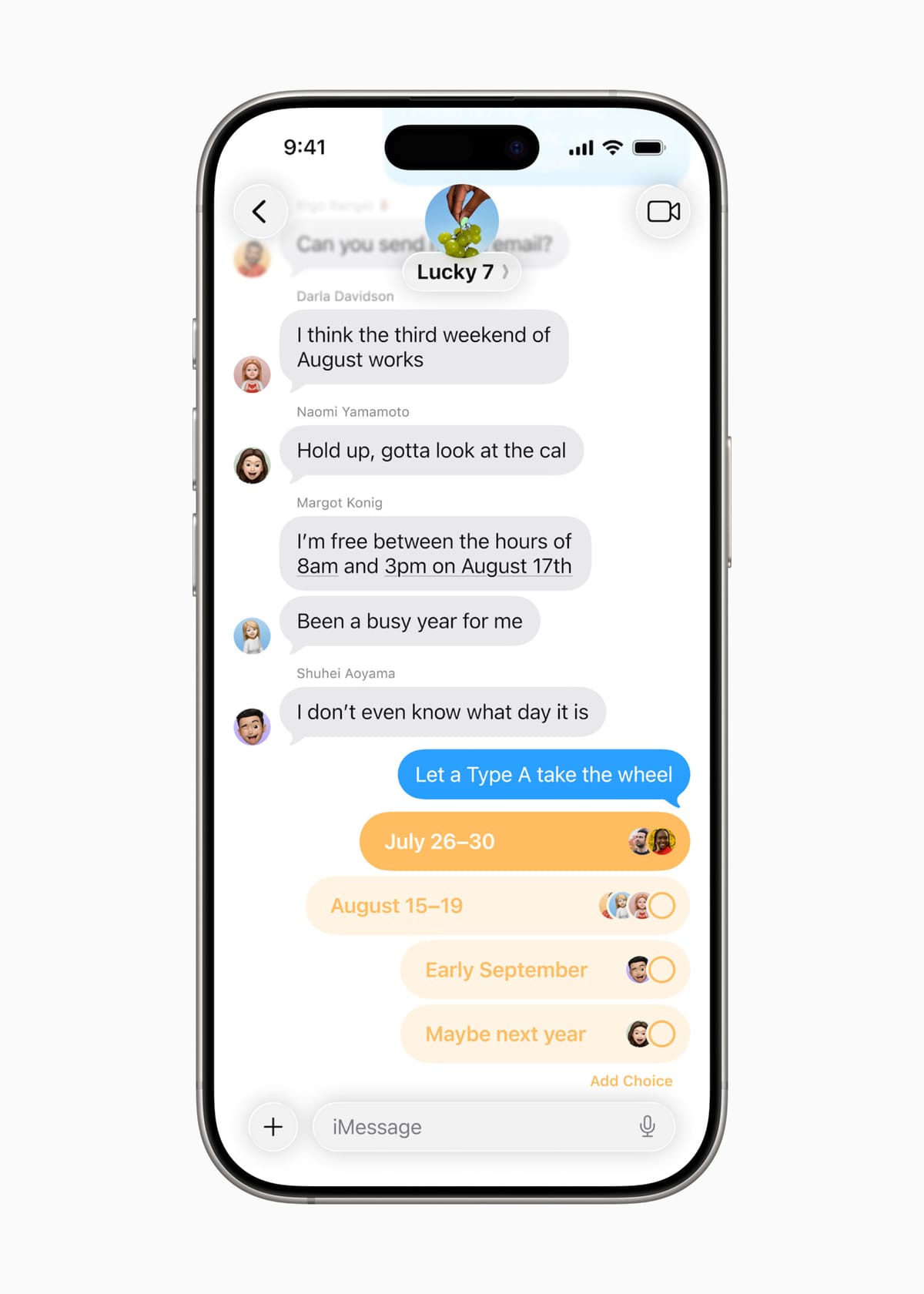
Il menu delle app in Messaggi può diventare affollato dopo aver installato adesivi, giochi e altri strumenti. La soluzione non è cercare un’impostazione nascosta o aggiornare ogni app una per una: su iPhone puoi riordinare le icone direttamente nella conversazione, aggiungere strumenti dall’App Store per iMessage e disattivare quelli che non usi. I nomi e la posizione di alcuni comandi possono variare con la versione di iOS, quindi i passaggi qui sotto si basano sulle indicazioni attuali di Apple e sui controlli disponibili nell’app.
Aprire l’elenco delle app in Messaggi
Apri Messaggi e entra in una conversazione, oppure creane una nuova. Accanto al campo in cui scrivi il testo tocca il pulsante con il segno più. Si apre l’elenco degli strumenti disponibili: da qui puoi scegliere, per esempio, una funzione integrata oppure un’app installata compatibile con iMessage. Non confondere questo elenco con la schermata Home dell’iPhone: riordinare un’icona nel cassetto di Messaggi non sposta né organizza l’app sulla Home.
Se il pulsante o l’elenco non corrispondono a queste indicazioni, controlla la versione di iOS in Impostazioni > Generali > Info e tieni presente che Apple può modificare etichette e schermate tra release. Un’app può inoltre essere disponibile soltanto in determinati paesi o per alcune versioni del sistema: non dare per scontato che ogni funzione mostrata da un’altra persona sia presente sul tuo dispositivo.
Riordinare e mettere in evidenza le app
Nel menu aperto con il pulsante più, tieni premuta l’icona dell’app finché si riduce leggermente, quindi trascinala nella posizione desiderata. Puoi spostare in alto gli strumenti che usi spesso e lasciare più in basso quelli occasionali. Apple consente anche di aggiungere app ai Preferiti, così da raggiungerle rapidamente; la disponibilità e la presentazione di questa sezione dipendono dall’interfaccia della versione installata.
È un intervento reversibile: se il nuovo ordine non ti convince, ripeti il gesto e rimetti le icone nella sequenza preferita. Non serve eliminare e reinstallare un’app per cambiarne la posizione. Prima di spostare molte icone, prova con una sola: il menu può avere più elementi di quelli visibili subito, e trascinare un’icona verso il bordo può richiedere di attendere che appaia un’altra pagina.
Aggiungere un’app compatibile
Per esplorare nuovi strumenti, apri il menu delle app e tocca Store. Si apre la sezione dell’App Store dedicata alle app per Messaggi. Apri la scheda di un’app per leggerne descrizione e dettagli; se è gratuita, usa Ottieni, mentre per un’app a pagamento viene mostrato il prezzo. L’installazione può richiedere l’autenticazione dell’account Apple e le condizioni indicate nella pagina dell’app.
Non tutte le app installate su iPhone aggiungono automaticamente una funzione a Messaggi. Cerca una compatibilità esplicita con iMessage nella scheda dell’app e valuta se lo strumento serve davvero nelle conversazioni. Giochi, adesivi e contenuti condivisi possono funzionare in modo diverso tra i partecipanti: chi riceve un messaggio potrebbe non avere la stessa app o la stessa versione. In quel caso, il contenuto può apparire diversamente o invitare a installare l’app, anziché offrire un’esperienza identica.
Disattivare o rimuovere ciò che non usi
Se vuoi soltanto togliere un elemento dall’elenco di Messaggi, apri Impostazioni, entra in App, scegli Messaggi e poi App iMessage. Da quella schermata puoi attivare o disattivare le app compatibili. È una scelta diversa dall’eliminazione completa dell’app: disattivare l’integrazione ne gestisce la presenza in Messaggi, mentre cancellare l’app rimuove l’applicazione dall’iPhone e può rimuoverne anche i dati locali. Se cambi idea, le app eliminate possono essere scaricate nuovamente dall’App Store quando sono ancora disponibili.
Per questo, se il problema è solo un menu disordinato, inizia dal riordino o dall’interruttore dedicato alle app iMessage. Elimina un’app solo quando non ti serve più e dopo aver valutato eventuali dati che conserva. Le istruzioni per rimuovere l’app dalla schermata Home non equivalgono sempre a eliminarla: iOS offre anche la possibilità di togliere alcune icone dalla Home mantenendo l’app nella Libreria app.
Acquisti e condivisione in famiglia
Un’app gratuita può includere acquisti in-app, abbonamenti o contenuti a pagamento. Prima di scaricarla, leggi la scheda dell’App Store e verifica le condizioni dell’acquisto; non basarti soltanto sulla parola “gratis”. Per gli account dei minori, le impostazioni di Condivisione in famiglia possono offrire controlli come Chiedi di acquistare, quando la funzione è configurata e supportata per quell’account. Questi controlli riguardano le richieste di acquisto o download: non sono una funzione del cassetto delle app di Messaggi.
Se un’app non compare
Verifica innanzitutto di aver aperto il menu corretto dentro una conversazione e non la schermata principale di Messaggi. Poi controlla in Impostazioni > App > Messaggi > App iMessage che l’interruttore sia attivo. Se l’app non è presente, torna allo Store per Messaggi e controlla che sia ancora disponibile e compatibile. In caso di problemi con un’app specifica, consulta il supporto dello sviluppatore; riavviare o reinstallare alla cieca non è il primo passaggio necessario per un semplice problema di ordinamento.
In pratica, la personalizzazione si riduce a tre operazioni: riordinare le icone dal menu più, installare soltanto app dichiarate compatibili e gestirne l’attivazione dalle impostazioni di Messaggi. Così puoi adattare il menu alle conversazioni che fai davvero, senza confondere le app di iMessage con quelle della schermata Home e senza cancellare strumenti che vuoi soltanto nascondere.