iPhone: perché a volte manca il tasto Declina e come rifiutare
Su iPhone i comandi cambiano tra schermata bloccata e chiamata in banner: ecco come rifiutare, silenziare o rispondere con un messaggio.

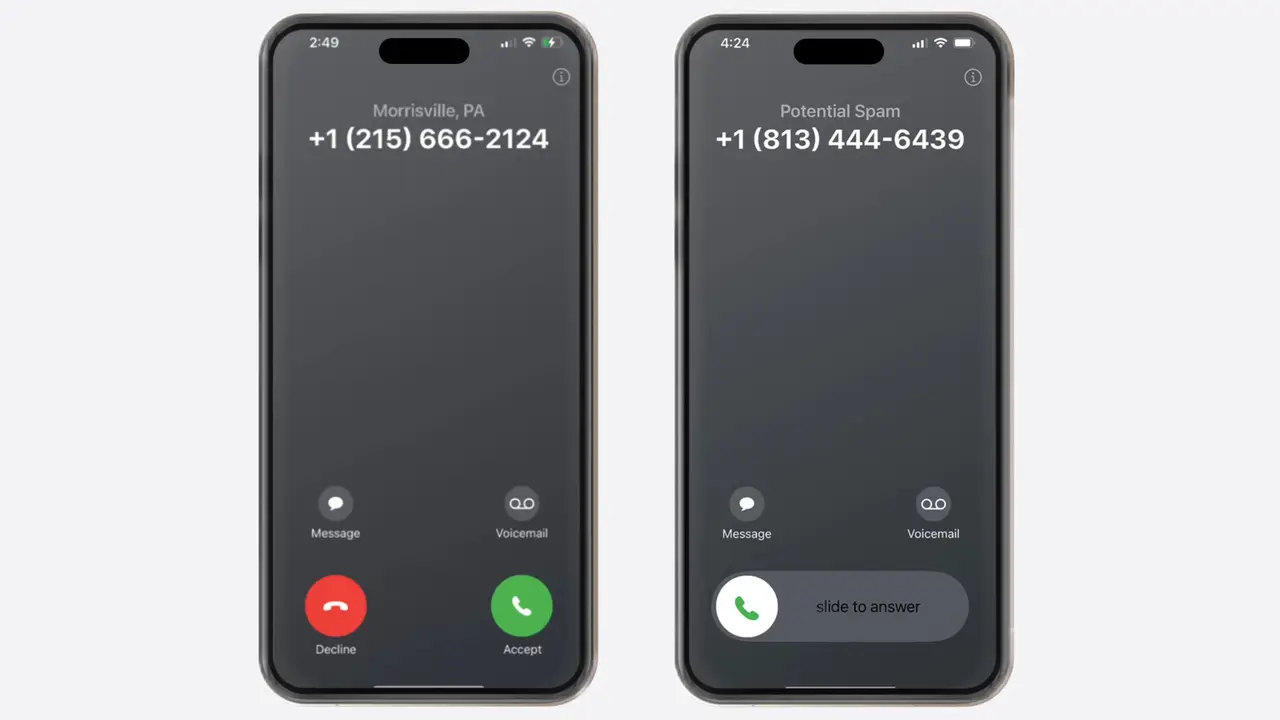
Quando arriva una chiamata, l’iPhone non mostra sempre gli stessi comandi. Se il dispositivo è bloccato, in genere compare il cursore da trascinare per rispondere; nella schermata completa di chiamata su un iPhone già in uso si possono invece vedere i pulsanti per accettare o rifiutare. Non è necessario cercare un’impostazione per attivare «Declina»: la modalità con cui appare la chiamata cambia l’interfaccia, mentre il rifiuto resta possibile anche con i tasti fisici.
Perché il pulsante cambia con la schermata
Apple distingue il gesto di risposta quando l’iPhone è bloccato dai controlli mostrati mentre si sta già usando il telefono. Sulla schermata di blocco la chiamata si presenta con il comando a scorrimento; quando il telefono è sbloccato, i comandi Accetta e Declina possono essere visualizzati direttamente. Se la chiamata compare come banner mentre si usa un’app, toccando il banner si aprono altre opzioni. Aspetto e disposizione possono variare secondo versione di iOS e configurazione: l’assenza del pulsante rosso, da sola, non dimostra un guasto né che la funzione sia stata disattivata.
Questa distinzione evita un equivoco comune: «non vedo Declina» non significa «non posso rifiutare». Apple documenta sia il pulsante sullo schermo sia le azioni alternative. Inoltre, rifiutare e silenziare non sono la stessa cosa: il primo interrompe la chiamata sul telefono, mentre il secondo toglie la suoneria lasciando aperta la possibilità di rispondere finché la chiamata non termina.
Rifiutare o silenziare con i tasti
Per mandare una chiamata alla segreteria, premi rapidamente due volte il tasto laterale. Se il pulsante Declina è visibile, puoi naturalmente toccarlo; se la chiamata è in un banner, puoi anche scorrere verso l’alto sul banner o aprirlo e scegliere l’opzione disponibile. La destinazione dipende dal servizio telefonico: Apple avverte che in alcuni Paesi o aree le chiamate rifiutate vengono disconnesse invece di essere inoltrate alla segreteria.
Se vuoi soltanto interrompere il suono, premi una volta il tasto laterale oppure uno dei tasti del volume. Il telefono smette di suonare, ma puoi ancora rispondere; la chiamata continua fino alla risposta, alla fine del tempo di squillo o all’intervento della segreteria secondo le condizioni della linea. È la scelta più adatta quando sei in riunione e vuoi decidere tra poco, senza chiudere subito la chiamata.
Inviare una risposta rapida
Quando l’interfaccia propone l’opzione Messaggio, puoi inviare una risposta predefinita oppure scriverne una personalizzata. Per modificarle, apri Impostazioni, poi App e Telefono, quindi «Rispondi con testo»; i nomi o la posizione possono differire nelle versioni precedenti di iOS. Le risposte brevi sono utili quando non puoi parlare, ma non equivalgono a un rifiuto silenzioso: il chiamante riceve un SMS e la gestione successiva dipende dalla normale conversazione di messaggi.
Non confondere questa funzione con la schermata «Chiedi motivo della chiamata» delle versioni recenti di iOS. Il filtro per numeri non salvati può chiedere al chiamante di indicare perché sta telefonando prima di far squillare l’iPhone; è una scelta separata dalla presenza del tasto Declina. In Impostazioni > App > Telefono puoi scegliere, se disponibile nella tua versione, di non filtrare, chiedere il motivo o silenziare le chiamate sconosciute. Silenziarle può far finire in segreteria anche chiamate legittime da numeri non presenti nei contatti.
Se il comportamento è diverso dal previsto
Prima di modificare impostazioni, prova a distinguere tre casi: telefono bloccato con cursore, telefono sbloccato con pulsanti, oppure banner compatto durante l’uso di un’app. Se vuoi rifiutare subito, il doppio clic sul tasto laterale è il comando più diretto; se vuoi solo togliere la suoneria, usa una pressione singola o un tasto volume. Per risposte personalizzate controlla «Rispondi con testo» nelle impostazioni dell’app Telefono. Per numeri sconosciuti verifica invece le opzioni di screening: non cambiano il comando di rifiuto per tutte le chiamate e possono comportare che un numero non salvato non faccia squillare il dispositivo.
In breve, l’interfaccia semplificata sulla schermata bloccata non nasconde una funzione da riattivare. Mostra un gesto diverso per rispondere; il rifiuto resta disponibile tramite il tasto laterale premuto due volte, mentre una pressione singola silenzia soltanto la chiamata. Sapere quale azione vuoi compiere è il modo più rapido per scegliere il comando giusto senza interrompere per errore una telefonata che intendevi solo mettere a tacere.