MacBook non rileva una periferica USB: controlli e soluzioni
Se una chiavetta o un disco USB non compare sul Mac, verifica prima collegamento, autorizzazioni e Finder. Ecco come distinguere un problema di visualizzazione da un disco non montato o non rilevato.

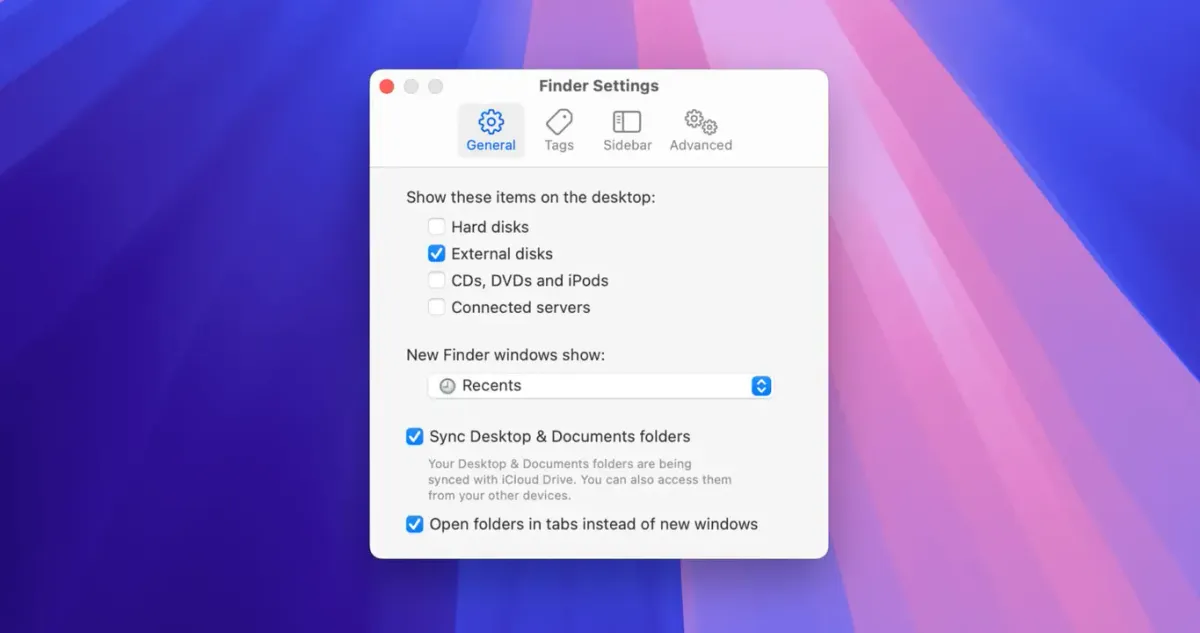
Colleghi una chiavetta, un disco o un accessorio al MacBook e non compare dove ti aspetti? Prima di attribuire il problema a una porta guasta, conviene capire che cosa non viene rilevato: un dispositivo di archiviazione può essere collegato ma non montato, mentre un mouse o un adattatore può non essere autorizzato o non apparire nel Finder. Una verifica alla volta aiuta a isolare la causa senza cancellare dati o cambiare impostazioni a caso.
Parti dai controlli più semplici
Scollega e ricollega il dispositivo, controllando che il connettore sia inserito correttamente. Se usi un cavo rimovibile, prova quello fornito dal produttore o un altro cavo compatibile: alcuni cavi trasferiscono solo alimentazione e non dati. Se possibile, collega l’accessorio direttamente al Mac, senza hub o dock, e prova un’altra porta. In questo modo separi un problema del dispositivo da un’interruzione introdotta da un elemento intermedio. Per un disco con alimentatore proprio, controlla anche il collegamento alla corrente.
Su un Mac portatile con chip Apple, un nuovo accessorio USB, Thunderbolt o una scheda SD può richiedere l’autorizzazione. Sblocca il Mac e, quando appare la richiesta, scegli se consentirne la connessione. Se selezioni “Non consentire”, il dispositivo può continuare a ricevere alimentazione, ma non trasferisce dati; ricollegandolo, macOS mostra nuovamente la richiesta. L’opzione si gestisce in Impostazioni di Sistema > Privacy e Sicurezza > Accessori. “Consenti sempre” riduce i prompt ma non è necessario per risolvere ogni problema: scegli l’impostazione adatta al tuo uso.
Il disco è collegato ma non appare nel Finder?
Una periferica di archiviazione potrebbe non essere mostrata sul desktop pur essendo collegata. Nel Finder apri Impostazioni > Generali e controlla “Dischi esterni” nella sezione che decide quali elementi mostrare sulla scrivania. La casella regola la visualizzazione sul desktop, non ripara il disco né dimostra che il Mac non lo abbia rilevato. Puoi verificare anche la barra laterale di una finestra del Finder.
Per un controllo più preciso apri Utility Disco e scegli Vista > Mostra tutti i dispositivi. Seleziona il volume o il dispositivo nella barra laterale. Se è presente ma non montato, puoi provare il comando “Attiva” (Mount); se macOS propone “SOS”, la funzione può controllare e tentare di correggere errori del file system. SOS non recupera ogni problema: se il supporto contiene file importanti, evita inizializzazione e formattazione e valuta prima una copia dei dati accessibili o un servizio di recupero. Inizializzare un disco cancella il contenuto.
Quando macOS non vede proprio l’accessorio
Con il tasto Opzione premuto, apri il menu Apple e scegli Informazioni di Sistema; controlla la sezione USB o Thunderbolt pertinente. Se il dispositivo compare lì ma non nel Finder, l’hardware è almeno rilevato e la verifica può concentrarsi su autorizzazione, montaggio, formato o software richiesto dal produttore. Se non compare, prova una connessione diretta, un’altra porta e, se disponibile, un altro cavo o computer. Questi confronti non identificano da soli il componente guasto, ma aiutano a restringere il problema.
Un hub può richiedere più alimentazione di quella disponibile al Mac o al collegamento: prova a collegare il dispositivo direttamente, oppure usa l’alimentatore dell’hub se previsto dal produttore. Non dedurre che ogni disco non visibile abbia un problema di alimentazione: osserva eventuali avvisi e confronta il comportamento con e senza hub. Se più dispositivi e cavi funzionanti non vengono rilevati sulla stessa porta, oppure una porta appare danneggiata, interrompi le prove e chiedi assistenza.
Compatibilità e formattazione: attenzione ai dati
Se un disco compare in Utility Disco ma non consente la scrittura, il formato può essere rilevante. macOS può leggere unità NTFS ma non scriverci normalmente senza software aggiuntivo; una limitazione di scrittura non equivale a mancato riconoscimento. FAT ed exFAT sono usati per la compatibilità tra sistemi, mentre APFS è il formato Apple per i dispositivi configurati per macOS. Prima di cambiare formato, verifica su un altro computer e fai una copia dei file: la formattazione cancella i dati e non è un passaggio diagnostico da tentare alla cieca.
Infine, installa aggiornamenti di macOS solo se disponibili e segui le istruzioni del produttore per eventuali driver o applicazioni dell’accessorio. Se Utility Disco non mostra il supporto dopo le verifiche di cavo, connessioni e alimentazione, o se segnala errori che non riesce a correggere, il problema può richiedere assistenza. Annotare modello del Mac, versione di macOS, nome del dispositivo e prove già effettuate renderà la diagnosi più rapida.