macOS: regolare volume e luminosità dal Centro di Controllo
Tasti, Centro di Controllo e Impostazioni: ecco come intervenire rapidamente su luminosità e audio del Mac, scegliere l’uscita corretta e personalizzare i controlli che usi più spesso.

Quando serve abbassare rapidamente la luminosità o silenziare il Mac, non è necessario interrompere quello che si sta facendo per cercare un’impostazione. macOS offre più strade: i tasti dedicati sulla tastiera, il Centro di Controllo nella barra dei menu e, per le regolazioni meno frequenti, le impostazioni complete di schermo e suono. Scegliere il percorso più comodo dipende dalla tastiera collegata e dal livello di precisione richiesto.
La regolazione più veloce: i tasti della tastiera
Sui portatili Mac e sulle tastiere Apple compatibili, la fila superiore comprende tasti per aumentare o ridurre la luminosità e per alzare, abbassare o interrompere l’audio. Ogni pressione modifica il livello a piccoli passi; il comando di silenziamento permette di interrompere subito l’uscita sonora e di ripristinarla con una nuova pressione. È una soluzione pratica durante una videochiamata, quando si cambia stanza o se lo schermo risulta troppo luminoso rispetto all’ambiente.
Se quei tasti non sono disponibili, oppure si usa una tastiera diversa, il Centro di Controllo offre i cursori equivalenti. Quando i tasti funzione sono configurati come tasti standard, Apple indica di tenere premuto Fn per richiamare la funzione multimediale. La combinazione con Opzione apre direttamente le impostazioni di Schermo o Suono associate al tasto: è utile quando una variazione rapida non basta e si vuole raggiungere il pannello completo senza navigare nei menu.
Usare il Centro di Controllo
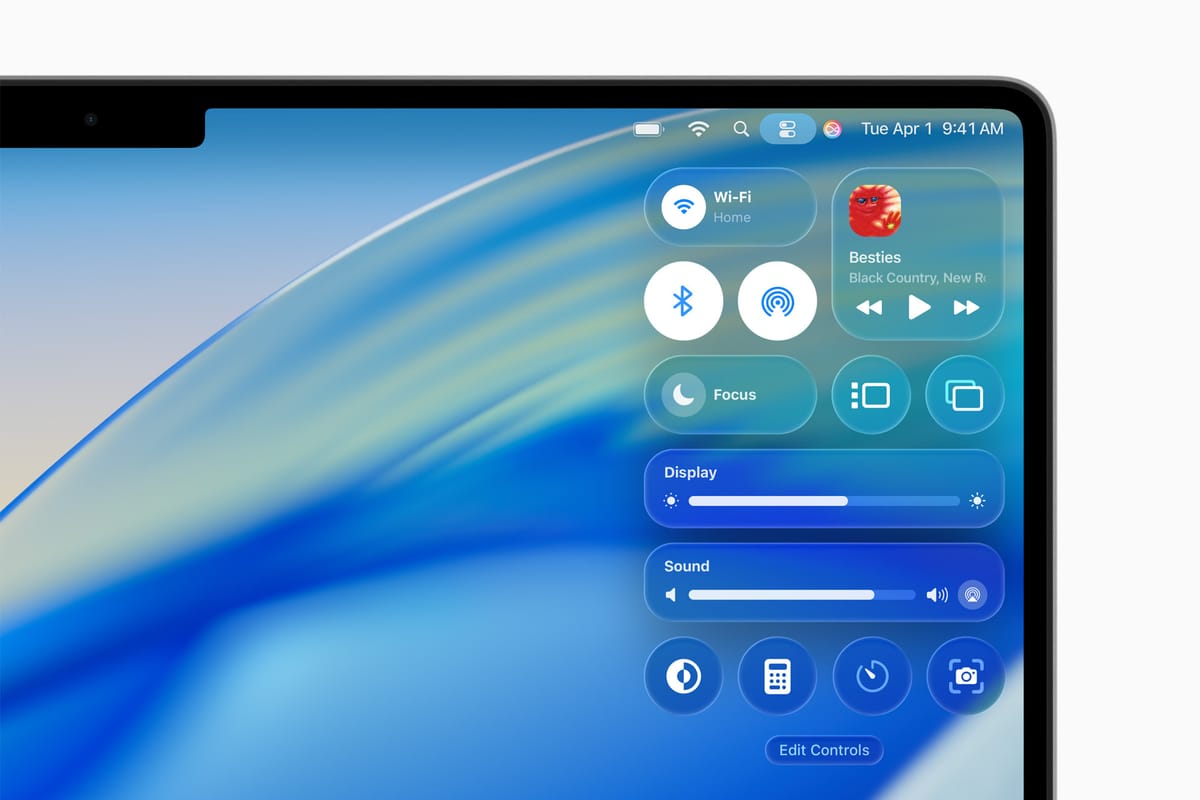
Fai clic sull’icona del Centro di Controllo nella barra dei menu. Il pannello raccoglie controlli di uso frequente; trascina il cursore Display per cambiare la luminosità e quello Sound per il volume. La regolazione a cursore rende più facile scegliere un livello intermedio rispetto ai singoli incrementi dei tasti. Il pannello può includere anche Wi‑Fi, Bluetooth, AirDrop, Full immersion, duplicazione schermo e riproduzione multimediale: la presenza e la disposizione dipendono dagli elementi configurati sul Mac.
Il controllo Sound non serve soltanto a rendere l’audio più o meno forte. Aprendo le opzioni si può selezionare l’uscita, ad esempio gli altoparlanti integrati, un dispositivo collegato o un accessorio audio disponibile in wireless. Se il suono continua a uscire dal dispositivo sbagliato, controlla prima questa scelta: il volume può essere impostato correttamente ma indirizzato verso un’altra uscita. Anche le app possono avere un proprio cursore; Apple specifica che i controlli interni alle app non superano il volume massimo impostato nelle impostazioni di sistema.
Quando servono le Impostazioni
Per una luminosità precisa, apri Impostazioni di Sistema e seleziona Schermi. Qui puoi usare il cursore e, sui Mac o display che lo supportano, trovare altre opzioni di visualizzazione. La regolazione automatica della luminosità compare solo sui modelli dotati del sensore necessario; non è quindi un interruttore presente su ogni configurazione. Se il display collegato non offre il controllo atteso, consulta anche le opzioni specifiche del monitor e verifica che il Mac stia gestendo lo schermo corretto.
In Impostazioni di Sistema > Suono, la sezione Uscita permette di scegliere il dispositivo, regolare il livello e il bilanciamento dei canali o attivare il silenziamento. Gli effetti sonori e il loro volume sono separati dall’uscita principale: una notifica può sembrare troppo forte anche quando musica e video sono a un livello moderato. Le opzioni disponibili variano in base al Mac e alle periferiche connesse, perciò l’assenza di un comando non indica necessariamente un problema.
Personalizzare i controlli più usati
Se apri spesso la stessa funzione, puoi adattare il Centro di Controllo: aprilo e scegli Modifica controlli. Da qui si possono aggiungere, togliere o riordinare gli elementi e, per alcuni, modificarne la dimensione. Un controllo che vuoi raggiungere ancora più rapidamente può essere aggiunto alla barra dei menu tramite il menu contestuale. Così volume e luminosità restano a portata di clic, senza tenere aperto il pannello completo.
In pratica, i tasti sono la scelta immediata, il Centro di Controllo è il compromesso migliore per una regolazione visiva e le Impostazioni servono quando bisogna cambiare uscita, bilanciamento o comportamento automatico. Se l’interfaccia del tuo Mac appare diversa, non cercare una specifica animazione o una nuova barra annunciata da indiscrezioni: usa i controlli effettivamente presenti nella versione installata e nelle periferiche collegate. La guida e le opzioni mostrate da Apple possono variare tra modelli e versioni di macOS.