Memo Vocali su iPhone: registrare, trascrivere e organizzare le idee
Come usare Memo Vocali su iPhone: registrare e modificare audio, consultare trascrizioni, sincronizzare con iCloud ed esportare i file.

Un’idea per una strofa, una frase detta al volo, il promemoria di una riunione: spesso è più semplice parlare che interrompersi per scrivere. Memo Vocali trasforma l’iPhone in un registratore tascabile, ma il suo valore non si ferma al pulsante rosso. Le registrazioni si possono rifinire, cercare attraverso una trascrizione quando disponibile, esportare e sincronizzare con gli altri dispositivi Apple. Ecco come usarla con un flusso ordinato, senza confondere una nota rapida con un archivio affidabile.
Registrare bene prima di pensare alle funzioni avanzate
Apri Memo Vocali, tocca il comando di registrazione e avvicina o allontana il microfono in base alla voce o al suono che vuoi catturare; tocca Stop per terminare. La registrazione viene salvata nell’elenco e può essere rinominata, così un titolo descrittivo come “idea ritornello – prova lenta” sarà più utile di “Nuova registrazione”. Se la localizzazione è attiva, il nome può riferirsi al luogo: vale la pena controllarlo prima di condividere il file, soprattutto quando il contesto deve restare privato.
La distanza dal microfono conta più di quanto suggerisca la forma d’onda. Per una nota parlata, scegli un ambiente tranquillo e tieni il telefono abbastanza vicino da rendere la voce comprensibile, senza strofinare la mano sui microfoni. Per una lezione o una conversazione, posizionalo in modo stabile e verifica che la registrazione sia partita. In Control Center, sui modelli compatibili, i controlli di Voice Memos permettono di scegliere Voice Isolation per attenuare i suoni di fondo oppure Wide Spectrum per conservarne di più; quest’ultima opzione non è disponibile su tutti gli iPhone. Non sono sostituti di un microfono dedicato, ma possono essere utili quando l’ambiente è parte del problema o del contenuto.
Riascolto, tagli e modifiche senza perdere il filo
Una registrazione non deve essere perfetta al primo tentativo. Gli strumenti di modifica consentono di rifinire il risultato, per esempio tagliando parti iniziali o finali, sostituendo un passaggio o riprendendo una registrazione. Prima di intervenire, riascolta il tratto interessato. Se vuoi mantenere anche l’originale, usa “Salva come nuova registrazione” quando disponibile: una modifica veloce può eliminare proprio una pausa o una frase che poi serviva a interpretare correttamente il discorso.
La riproduzione con la forma d’onda è utile per ritrovare un punto, ma non sostituisce un titolo e una struttura costanti. Puoi stabilire una convenzione semplice: argomento, data e contesto. Per esempio, “riunione-progetto – 31 ottobre” è più facile da riconoscere di “memo 12”. Le cartelle e gli strumenti di organizzazione disponibili nell’app aiutano quando le registrazioni si accumulano; per un uso saltuario basta spesso rinominare subito il file e cancellare le prove inutili dopo aver verificato che non servano più.
Trascrizione: comoda, ma non una sbobinatura garantita
Su iPhone 12 o successivi, Memo Vocali può mostrare la trascrizione delle registrazioni vocali nelle lingue supportate, tra cui l’italiano. La disponibilità può variare in base al Paese o alla regione. Puoi consultare il testo durante o dopo la registrazione, cercare una parola e copiare parti della trascrizione in un’altra app. È un modo pratico per ritrovare un passaggio in una nota lunga, non una garanzia che ogni nome, termine tecnico o frase pronunciata in un ambiente rumoroso sia stato riconosciuto correttamente. Per verbali, citazioni o decisioni, riascolta l’audio e correggi il testo prima di riutilizzarlo.
Questa distinzione cambia anche il modo di archiviare. Se ti serve ricordare un concetto, la trascrizione può offrire un punto di partenza veloce. Se devi conservare la formulazione esatta di una dichiarazione, il riferimento resta l’audio. Prima di condividere il testo, controlla inoltre che non contenga informazioni personali che non volevi includere: la comodità della ricerca non trasforma una nota privata in un documento già pronto per la circolazione.
Dal memo al file, e quando ha senso registrare a livelli
Una registrazione può essere esportata nell’app File, così puoi conservarla in una cartella o passarla a un flusso di lavoro diverso. Se Memo Vocali è attiva nelle impostazioni iCloud, le registrazioni si aggiornano automaticamente su iPhone, iPad e Mac con lo stesso Apple Account. Questa sincronizzazione è utile per iniziare una nota sul telefono e ritrovarla altrove, ma dipende dalla configurazione: non va confusa con un’esportazione indipendente o con una copia di sicurezza separata. Per un contenuto insostituibile, verifica che il file sia davvero arrivato nella destinazione scelta.
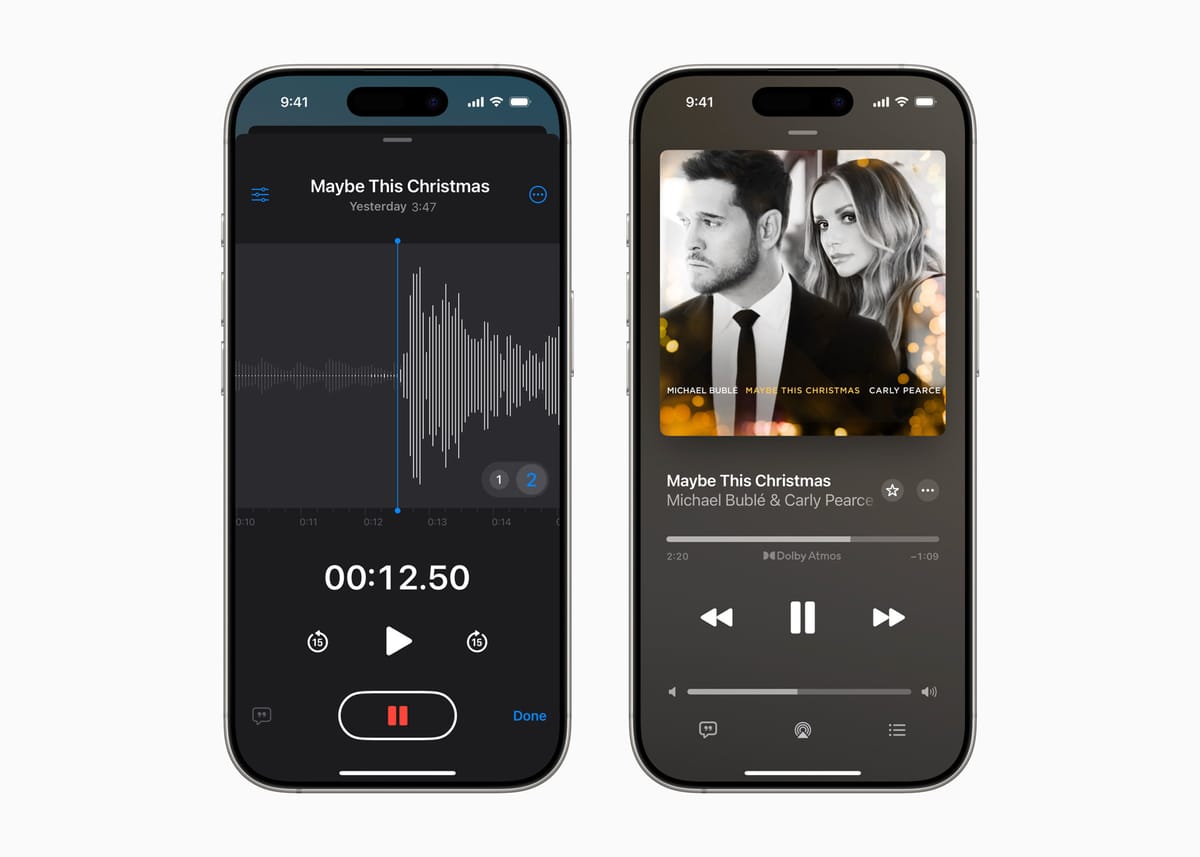
Chi registra musica può usare la funzione a due livelli sui modelli supportati: permette di aggiungere una parte vocale sopra una base strumentale, ascoltare il risultato e regolare il bilanciamento. Apple documenta la funzione per la linea iPhone 16 Pro; la disponibilità non è universale e la compatibilità va verificata prima di costruire il proprio metodo di lavoro intorno a essa. Le registrazioni a livelli usano il formato QTA e non compaiono sui sistemi più vecchi indicati da Apple; separando le parti, i singoli livelli diventano file M4A. È una possibilità interessante per fissare un’idea musicale, non un rimpiazzo completo di una workstation audio.
Un metodo semplice per ritrovare le idee
Memo Vocali funziona meglio quando ogni registrazione ha uno scopo riconoscibile: una nota al volo, un passaggio da ricordare, una bozza sonora. Registra, rinomina, riascolta e poi scegli se modificare, trascrivere o esportare. Attiva la sincronizzazione solo se ti è utile e controlla la destinazione dei file che vuoi conservare. Così l’app resta immediata per catturare un pensiero, ma non diventa un elenco indistinto in cui le idee scompaiono una seconda volta.