Touch del telefono non funzionante: controlli e riavvio sicuro
Cosa fare quando il touch non risponde: controlli non distruttivi, riavvio forzato per iPhone e Android e segnali per chiedere assistenza.

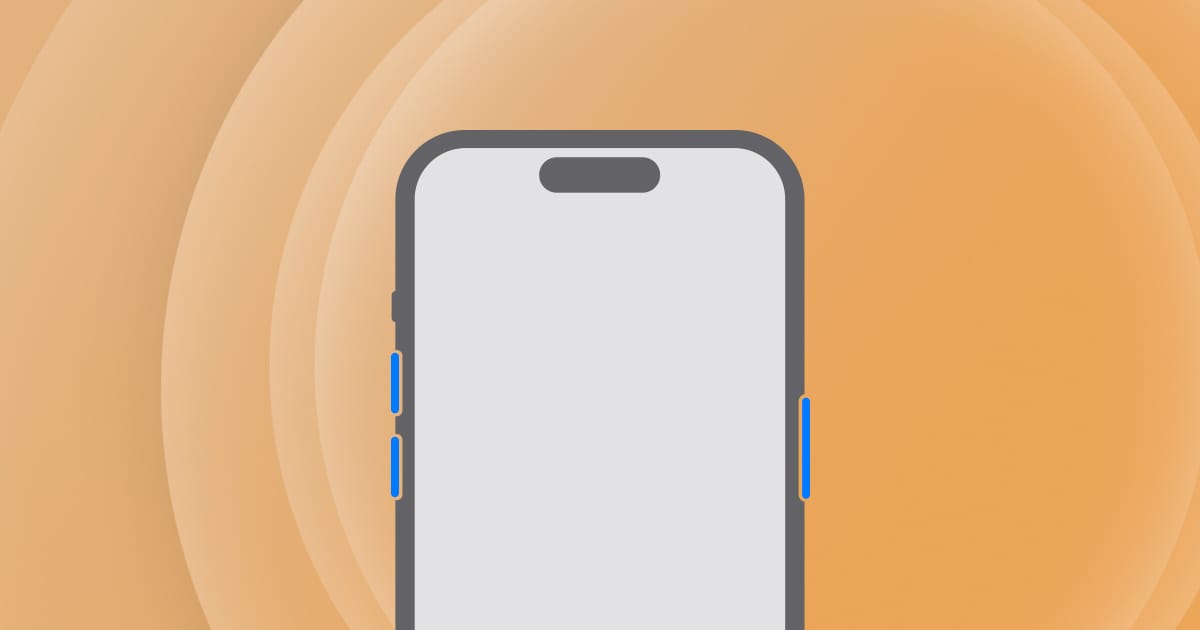
Quando il telefono è acceso ma non reagisce al tocco, la priorità è distinguere un blocco temporaneo da un problema del display. Conviene procedere dai controlli più semplici e reversibili: verificare che lo schermo sia pulito e integro, scollegare gli accessori e provare il riavvio forzato. Le combinazioni dei tasti cambiano tra modelli, quindi per Android è importante consultare le istruzioni del produttore prima di usare sequenze specifiche.
Controlli rapidi prima del riavvio
Guarda il display in buona luce: crepe, zone nere, righe o aree che non rispondono sempre nello stesso punto possono indicare un danno fisico. Togli temporaneamente custodia e protezione dello schermo, soprattutto se sono sollevate o danneggiate; rimuovi anche eventuali adesivi che coprono il display o i sensori. Se hai i guanti, toglili e asciuga le dita. Pulisci lo schermo con un panno morbido e asciutto, senza spruzzare liquidi direttamente sul telefono e senza introdurli nelle aperture. Scollega caricabatterie e altri accessori, poi verifica se il comportamento cambia. Se il dispositivo è bagnato, deformato o molto caldo, interrompi i tentativi e segui le istruzioni di sicurezza del produttore; in caso di danno visibile, richiedi assistenza.
Riavvio forzato su iPhone
Su iPhone 8 e modelli successivi, inclusi quelli con Face ID, premi e rilascia rapidamente il tasto Volume su, poi Volume giù; tieni quindi premuto il tasto laterale fino alla comparsa del logo Apple. Il logo può tardare: non rilasciare il tasto solo perché lo schermo resta per qualche secondo nero. Su iPhone 7 e 7 Plus si tengono premuti insieme il tasto laterale e Volume giù. Su iPhone 6s e precedenti, la combinazione è tasto Home più tasto laterale o superiore. La procedura riavvia il telefono e non equivale a inizializzarlo. Se non si accende, Apple consiglia di collegarlo all’alimentazione e di riprovare dopo averlo lasciato in carica; se resta inattivo, serve una diagnosi di assistenza.
Android: riavvio e verifica della modalità provvisoria
Google indica che su molti telefoni Android si può forzare il riavvio tenendo premuto il pulsante di accensione per circa 30 secondi, ma i comandi non sono identici per tutti i modelli. Se il telefono non reagisce, consulta la pagina di supporto del produttore cercando il modello esatto: evita combinazioni trovate per un dispositivo diverso. Dopo il riavvio, prova il touch in più zone. Un trascinamento lento da un angolo all’altro può aiutare a capire se il problema si ripete sempre nello stesso punto; se sì, annota l’area e contatta il produttore.
Se il touch torna a funzionare ma il blocco si ripresenta, la modalità provvisoria può aiutare a capire se è coinvolta un’app scaricata. L’avvio varia secondo marca e modello, perciò non esiste una sequenza universale. In questa modalità le app scaricate vengono temporaneamente disattivate. Se il difetto scompare, riavvia normalmente e rimuovi una alla volta le app installate o aggiornate di recente, controllando dopo ciascuna modifica. Se il problema resta anche in modalità provvisoria, non è una prova definitiva di guasto hardware, ma rende meno probabile che la causa sia una di quelle app.
Quando fermarsi e chiedere assistenza
Un display crepato, macchie, righe, sfarfallii o una porzione del pannello che non registra mai i tocchi meritano una verifica tecnica. Anche se il telefono riparte, un danno da urto o liquido può peggiorare: non premere con forza sullo schermo e non tentare di aprire il dispositivo. Prima di consegnarlo, se riesci ancora a usarlo, salva i dati importanti seguendo la procedura di backup prevista per il tuo sistema e verifica di ricordare le credenziali dell’account. Se il touch è completamente inutilizzabile, non dare per scontato che il backup sia aggiornato né che sia possibile controllare il telefono da un computer: dipende da impostazioni, modello e autorizzazioni già attive.
Il ripristino totale non è il primo tentativo
Un ripristino ai dati di fabbrica cancella i contenuti locali e le app. Non è una scorciatoia per un pannello rotto e non va avviato senza aver verificato il backup, le credenziali necessarie per configurare di nuovo il dispositivo e le istruzioni specifiche del produttore. Se il display non risponde, una procedura eseguita alla cieca può rendere più difficile recuperare i dati. Prima prova i controlli non distruttivi e il riavvio appropriato; se il problema persiste, chiedi una valutazione a un centro assistenza.
In breve, il percorso più prudente è togliere accessori e protezioni problematiche, pulire e ispezionare il display, quindi seguire la procedura di riavvio ufficiale del proprio modello. Su Android la modalità provvisoria è utile solo se si riesce a navigare e va attivata secondo le istruzioni del produttore. Reset e riparazioni fai-da-te vengono dopo, non prima: in presenza di danni fisici o dati non salvati, fermarsi e chiedere supporto è spesso la scelta più sicura.