Microsoft 365 non funziona? Come verificare lo stato e cosa fare
Outlook o Teams non si collegano? Ecco come distinguere un problema locale da un disservizio Microsoft 365 e dove controllare aggiornamenti e diagnosi.

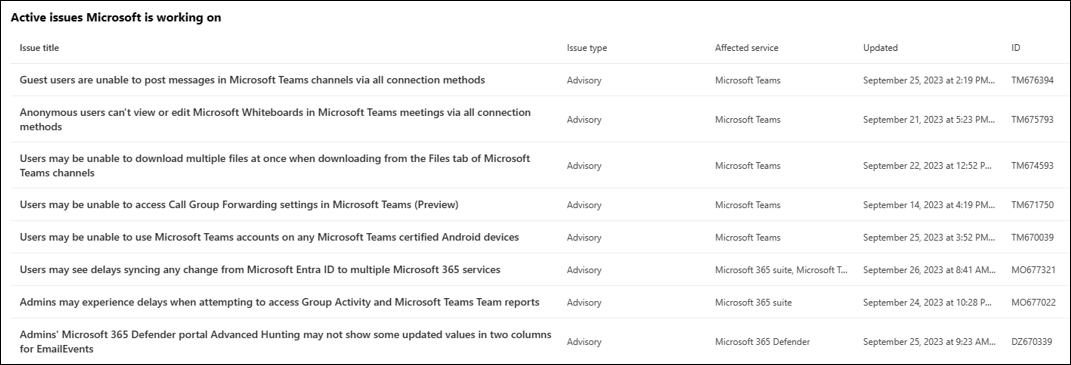
Quando Outlook non carica la posta o Teams sembra irraggiungibile, la prima domanda è se il problema riguarda il proprio dispositivo oppure un servizio cloud. Capirlo in pochi passaggi evita di perdere tempo con reinstallazioni o modifiche alle impostazioni che non possono risolvere un’interruzione lato Microsoft. La pagina Service health del centro di amministrazione mostra lo stato dei servizi Microsoft 365, gli incidenti e gli avvisi attivi; quando non si riesce ad accedere al centro, Microsoft indica anche una pagina pubblica di stato e il canale @MSFT365status per alcuni aggiornamenti.
Prima distinzione: un problema locale o un disservizio?
Controlla se il guasto riguarda una sola app o più strumenti: per esempio posta, calendario, chat e documenti condivisi. Verifica anche se altri colleghi della stessa organizzazione vedono lo stesso errore. Se più persone e più applicazioni smettono di funzionare nello stesso momento, è sensato controllare lo stato del servizio prima di intervenire sui singoli computer. Se invece il problema riguarda un solo utente, una sola rete o un’app specifica, le verifiche locali possono essere più utili.
Per una prima prova, apri un sito noto nel browser e verifica che la connessione Internet funzioni. Se il web è raggiungibile ma Outlook desktop mostra “Disconnesso” o “Tentativo di connessione”, controlla anche che non sia attiva la modalità “Non in linea”. In Outlook classico si può verificare dalla scheda Invia/Ricevi; le voci e i percorsi possono variare leggermente tra versione classica e nuovo Outlook. Evita di cancellare profili o reinstallare l’app come primo tentativo se il problema è diffuso: prima accerta se il servizio è già segnalato come degradato.
Come leggere la pagina Service health
Gli amministratori possono accedere al centro di amministrazione Microsoft 365 e aprire Integrità, quindi Integrità dei servizi (Health > Service health nell’interfaccia inglese). La vista panoramica mostra lo stato dei servizi e le segnalazioni attive; selezionando un incidente si consultano descrizione, impatto e aggiornamenti. Microsoft distingue gli avvisi, che possono indicare un problema circoscritto o intermittente mentre il servizio resta disponibile, dagli incidenti che descrivono un’interruzione più significativa. La sezione della cronologia permette inoltre di rivedere gli eventi risolti nel periodo disponibile.
La dashboard è pensata per chi ha un account e un ruolo amministrativo autorizzato, quindi non tutti gli utenti possono aprire i dettagli del tenant. Se non hai accesso, chiedi all’amministratore di verificare la pagina; per informazioni generali puoi consultare la pagina pubblica Microsoft 365 Service health e seguire @MSFT365status. Lo stato può cambiare mentre gli ingegneri indagano: controlla l’ora dell’ultimo aggiornamento e riapri la segnalazione dopo qualche minuto, invece di affidarti a una schermata salvata o a un post non aggiornato.
Se la dashboard non segnala problemi
Quando nessun incidente corrisponde al caso, l’amministratore può restringere la diagnosi. Per Exchange Online Microsoft mette a disposizione controlli per la connettività di Outlook e la consegna della posta, eseguibili dal centro di amministrazione. La guida ufficiale suggerisce di controllare l’integrità del servizio prima di avviare diagnosi approfondite: se Exchange risulta degradato, gli aggiornamenti della segnalazione sono il riferimento e potrebbe non essere necessario aprire subito una richiesta di supporto per lo stesso evento.
Se il problema sembra individuale, annota l’ora, il messaggio d’errore, l’app e il tipo di connessione utilizzato; queste informazioni aiutano l’amministratore a distinguere un errore di accesso da un problema di rete o di profilo. Per Outlook desktop, Microsoft suggerisce di verificare la connessione e, se necessario, usare le procedure di ripristino del profilo o gli strumenti diagnostici indicati per la versione in uso. Non applicare una procedura pensata per Outlook classico al nuovo Outlook senza controllarne prima la compatibilità.
Una sequenza pratica da seguire
In breve: verifica la connessione Internet; confronta il problema su un’altra app o con un collega; controlla Service health se sei amministratore oppure chiedi a chi gestisce il tenant; segui gli aggiornamenti ufficiali; solo se non emerge un incidente passa alle verifiche locali e agli strumenti diagnostici appropriati. Durante un guasto ampio, continua a salvare localmente il lavoro quando l’app lo consente e riprova dopo un aggiornamento dello stato. Questa sequenza non accelera il ripristino dei server, ma aiuta a capire dove intervenire e a evitare cambiamenti inutili mentre Microsoft sta già lavorando sul problema.