Monitor che sfarfalla all'accensione: come capire da dove nasce il problema
Uno schermo che lampeggia all'avvio può dipendere dal collegamento, da Windows o dal monitor. Ecco una diagnosi graduale per isolare la causa senza cambiare componenti a caso.

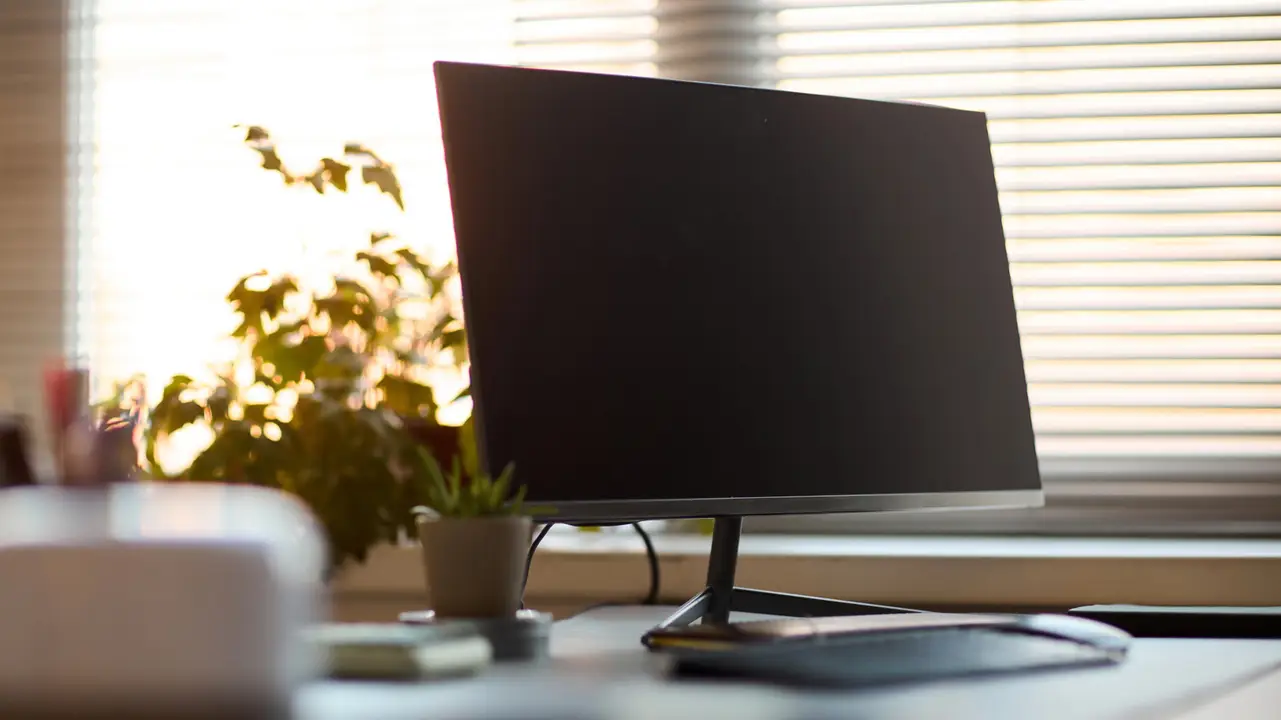
Accendi il computer e il monitor lampeggia, perde il segnale per un istante o mostra un'immagine instabile. Il momento in cui compare il difetto è un indizio, ma da solo non identifica il componente responsabile: il problema può trovarsi nel collegamento video, nel sistema operativo o nel display. Conviene quindi procedere per esclusione, modificando una cosa alla volta e annotando quando il sintomo compare.
Questa guida si concentra sui controlli che si possono fare senza aprire il monitor e senza installare programmi di dubbia provenienza. Se compaiono odore di bruciato, rumori elettrici, surriscaldamento anomalo o danni visibili, spegni e scollega il dispositivo: in quel caso è più prudente rivolgersi all'assistenza.
Prima distinzione: il difetto compare già prima di Windows?
Osserva lo schermo dal momento in cui premi il pulsante di accensione. Se lampeggia anche mentre mostra il logo del produttore o il menu del monitor, Windows e le sue applicazioni non sono ancora la causa più probabile: cavo, ingresso, alimentazione o monitor meritano i primi controlli. Se invece l'immagine è stabile durante l'avvio e inizia a sfarfallare solo quando compare il desktop, ha senso verificare software e driver.
Non basarti su un singolo lampo: alcuni monitor perdono brevemente il segnale mentre cambiano risoluzione o frequenza durante l'avvio. Per capire se è un comportamento ricorrente, annota durata, frequenza e momento esatto, poi ripeti l'accensione una volta dopo aver controllato i collegamenti.
Controlla alimentazione, cavo e ingresso
Spegni il computer e il display, quindi verifica che il cavo di alimentazione sia inserito saldamente e che il cavo video non sia piegato, schiacciato o allentato. Stacca e reinserisci HDMI o DisplayPort da entrambe le estremità. Se puoi, prova un altro cavo compatibile che sai funzionare e un ingresso diverso del monitor. Cambia un solo elemento per prova: così saprai quale passaggio ha modificato il sintomo.
Quando il monitor offre più ingressi, controlla anche che nel suo menu sia selezionata la sorgente corrispondente alla porta utilizzata. Un adattatore, una docking station o un KVM aggiungono passaggi alla catena: se il problema persiste, prova temporaneamente un collegamento diretto tra computer e monitor. Se hai accesso a un secondo computer o display, incrocia le prove: lo stesso monitor con un'altra sorgente e lo stesso computer con un altro monitor aiutano a separare i due lati.
Se lo sfarfallio inizia nel desktop di Windows
Apri Gestione attività con Ctrl+Maiusc+Esc mentre il resto dello schermo lampeggia. Microsoft indica questo confronto come test diagnostico: se anche Gestione attività sfarfalla, è più probabile un problema del driver video; se resta stabile mentre le altre finestre lampeggiano, un'app incompatibile diventa un sospetto più concreto. Chiudi le applicazioni aperte e verifica se il comportamento cambia, senza concludere che ogni app che lampeggia sia necessariamente difettosa.
Se gli indizi puntano al driver, apri Gestione dispositivi e controlla la sezione delle schede video. Se il problema è iniziato subito dopo un aggiornamento, la procedura Microsoft contempla il ripristino del driver precedente; in altri casi si può cercare un aggiornamento tramite Windows Update o il supporto ufficiale del produttore del computer o della GPU. Evita siti di download generici e non installare più pacchetti in sequenza: dopo ogni singolo intervento riavvia e ripeti la stessa prova.
Puoi anche provare la combinazione Windows+Ctrl+Maiusc+B, che riavvia il driver grafico in Windows e può correggere alcuni problemi temporanei. Non è una riparazione garantita né dimostra che la scheda video sia guasta: è un test rapido. Se usi uno schermo esterno, controlla inoltre che Windows stia inviando il segnale alla modalità corretta con Windows+P.
Frequenza e impostazioni del display
Una frequenza di aggiornamento impostata non correttamente può contribuire a un'immagine instabile, soprattutto dopo aver cambiato monitor, collegamento o impostazioni grafiche. In Impostazioni di Windows apri Sistema, Schermo e Schermo avanzato; seleziona il display interessato e scegli una frequenza che il monitor dichiara di supportare. Non selezionare un valore soltanto perché è il più alto nell'elenco: la compatibilità dipende dal modello, dalla risoluzione e anche dal collegamento utilizzato.
Se il menu del monitor offre un ripristino delle impostazioni, può essere utile quando sono state cambiate opzioni senza ricordare quali. Prima annota valori personalizzati come luminosità o modalità colore, perché il reset può riportare anche queste preferenze ai valori iniziali. Per i nomi dei menu e le combinazioni dei pulsanti, fai riferimento al manuale del tuo modello.
Quando il problema sembra hardware
Se lo sfarfallio appare anche nel menu del monitor o con un'altra sorgente e un cavo funzionante, le verifiche software hanno meno probabilità di risolverlo. Non aprire l'involucro: l'alimentazione interna non è un intervento adatto a una diagnosi domestica. Registra il modello, il periodo di acquisto, il comportamento osservato e le prove già fatte; queste informazioni aiutano l'assistenza a distinguere un problema del display da quello del computer.
In sintesi, procedi dal collegamento più semplice ai controlli di Windows e usa prove incrociate prima di acquistare cavi, schede o un monitor nuovo. Se il sintomo resta riproducibile dopo questi passaggi, chiedi una diagnosi al produttore o a un tecnico qualificato. La procedura non promette di riparare ogni difetto: serve a restringere la causa in modo ordinato e a evitare sostituzioni basate su supposizioni.