PlainApp: trasferire file da Android al PC via browser
Come usare PlainApp per aprire dal PC una dashboard locale del telefono Android, trasferire file senza cloud e valutare requisiti, rete e sicurezza.

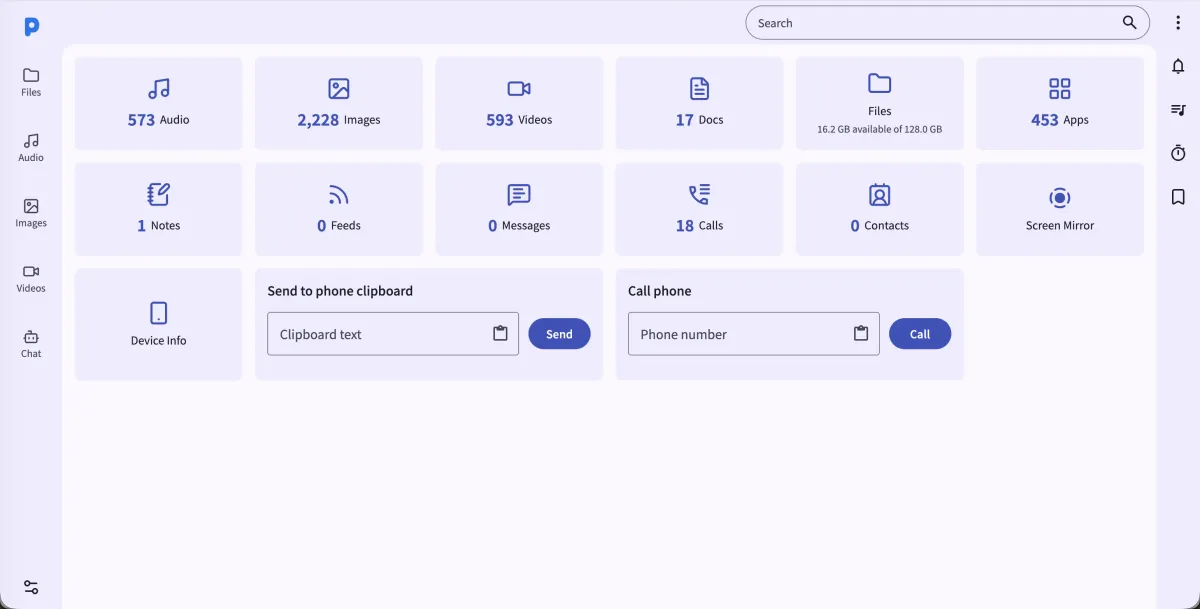
Per passare una foto o un documento da Android a un PC non serve per forza un cavo, né bisogna caricare il file su un servizio cloud. PlainApp adotta una strada diversa: l’app gira sul telefono e apre un pannello web raggiungibile dal browser del computer collegato alla stessa rete Wi-Fi. Non è una funzione di Windows e non trasforma il telefono in un disco sempre disponibile: è un server locale che avvii quando ti serve e che mette a disposizione alcune funzioni del dispositivo.
La distinzione è utile per scegliere lo strumento giusto. PlainApp può essere comoda per consultare cartelle, scaricare più file o caricare un documento sul telefono senza installare un client sul PC. Se invece devi accedere ai contenuti da fuori casa, sincronizzare automaticamente cartelle o lavorare senza una rete comune, una soluzione cloud o un collegamento via cavo può essere più adatta.
Installazione e primo collegamento
Installa PlainApp sul dispositivo Android da Google Play, F-Droid o dalla distribuzione GitHub indicata dal progetto. La scheda ufficiale del progetto richiede Android 9 o una versione successiva. Sul PC non occorre installare un programma: basta un browser aggiornato. Telefono e computer devono poter comunicare sulla stessa rete locale; collegarli entrambi allo stesso nome Wi-Fi è il caso più semplice, anche se reti aziendali o Wi-Fi ospiti possono isolare i dispositivi tra loro.
Apri l’app e premi Start. PlainApp avvia il proprio servizio sul telefono e mostra un indirizzo locale; inserisci proprio quell’indirizzo nella barra del browser sul computer. Il valore può cambiare quando cambi rete o riavvii il servizio, quindi non conviene copiarne uno trovato in una guida o provare a indovinare l’indirizzo del telefono. Se il browser non raggiunge la pagina, controlla prima che il servizio sia avviato e che i dispositivi siano sulla stessa rete; poi verifica che il router non abbia attiva una funzione di isolamento dei client.
Al primo accesso il browser può mostrare un avviso sul certificato: la documentazione di PlainApp spiega che usa HTTPS con un certificato autofirmato e che l’avviso iniziale è previsto. Prima di proseguire, confronta l’indirizzo nel browser con quello mostrato dall’app sul telefono e assicurati di essere su una rete fidata. Non ignorare avvisi diversi o inattesi e non usare il servizio su una rete pubblica solo perché l’interfaccia è raggiungibile.
Trasferire file senza passare dal cloud
Una volta aperta la dashboard, scegli la sezione Files per consultare i contenuti che l’app rende accessibili. Il progetto documenta la navigazione nella memoria interna, nelle schede SD e nelle unità USB supportate, oltre a operazioni come scaricare, caricare, rinominare e cancellare file. Per portare una foto sul computer, seleziona il file dal pannello e scaricalo dal browser; per il percorso inverso, usa il comando di caricamento e scegli il documento sul PC. Le autorizzazioni concesse ad Android determinano quali contenuti l’app può mostrare: se manca una cartella, controlla i permessi invece di presumere che il trasferimento sia riuscito.
Il vantaggio pratico emerge con gruppi di documenti o con una consultazione ripetuta: non devi allegare ogni elemento a un messaggio né attendere che un servizio remoto completi upload e download. Per un singolo file piccolo, invece, Quick Share o il cavo USB possono richiedere meno preparazione. La velocità wireless dipende dalla rete e dai dispositivi; il fatto che il trasferimento resti locale non garantisce una certa velocità né elimina i limiti di spazio del telefono.
Oltre ai file: cosa offre la dashboard
PlainApp non si limita al file manager. La documentazione del progetto e la scheda Google Play descrivono l’accesso dal browser a media e informazioni del dispositivo; il README ufficiale elenca inoltre contatti, notifiche, messaggi e registro chiamate, con disponibilità e permessi che possono dipendere dalla versione distribuita e dalle autorizzazioni Android. Sono presenti anche strumenti integrati nell’app, tra cui note Markdown, lettore RSS e riproduzione audio/video. Il mirroring dello schermo è un’altra funzione dichiarata dal progetto: è utile per mostrare il display sul computer, ma non va confuso con il controllo garantito di ogni app o con una duplicazione senza latenza.
È quindi meglio considerare PlainApp un pannello modulare, non una replica completa di Esplora file o del collegamento telefonico di Windows. Prima di affidargli un’attività, verifica che la funzione necessaria sia presente nella tua installazione e che il sistema operativo abbia concesso il relativo permesso. Per trasferire documenti, la sezione Files è il punto di partenza; per leggere SMS o accedere alle chiamate, controlla le limitazioni indicate per la versione di Google Play e le autorizzazioni richieste.
Privacy, rete e limiti da valutare
Il progetto presenta PlainApp come open source e basata su un servizio ospitato dal telefono; la scheda ufficiale dichiara che non richiede un account e che non usa server cloud per questo accesso locale. La documentazione descrive le connessioni web tramite TLS e cifratura XChaCha20-Poly1305. Queste caratteristiche riducono la dipendenza da intermediari, ma non sostituiscono le normali precauzioni: chiunque abbia accesso al dispositivo o alla rete può influire sulla sicurezza, e la disponibilità delle funzioni dipende anche dai permessi concessi sul telefono.
Il requisito della rete comune è anche il principale limite d’uso. Un PC collegato via Ethernet può funzionare se si trova sulla stessa rete locale del telefono, ma una rete ospiti spesso impedisce ai client di vedersi. Fuori casa, non esporre il servizio su Internet improvvisando l’inoltro di porte: per l’accesso remoto servono configurazioni consapevoli e una valutazione separata della sicurezza. Per una condivisione occasionale su una rete domestica fidata, avvio manuale, indirizzo mostrato nell’app e browser senza installazione rendono il flusso più semplice.
A chi può convenire
PlainApp ha senso se vuoi consultare e trasferire file tra un Android e un computer senza account, abbonamenti o software dedicato sul PC, e se i due dispositivi sono spesso sulla stessa rete. È meno adatta quando ti serve sincronizzazione automatica continua, accesso da qualunque luogo o una procedura che non richieda di avviare l’app e verificare la connessione. Prima di scegliere, considera anche quante funzioni ti servono davvero: per copiare un documento ogni tanto può bastare un metodo più immediato; per una dashboard locale con file e strumenti aggiuntivi, PlainApp offre un insieme più ampio da valutare direttamente sul proprio dispositivo.
Le istruzioni e le caratteristiche possono cambiare con gli aggiornamenti. Per i passaggi più recenti, consulta la documentazione ufficiale di PlainApp, il repository del progetto e la scheda Google Play.