PlayStation App: 5 funzioni utili da usare anche lontano dalla console
Acquisti e download remoti, spazio PS5, catture, chat e avvio dei giochi: come usare PlayStation App e quali requisiti verificare prima.

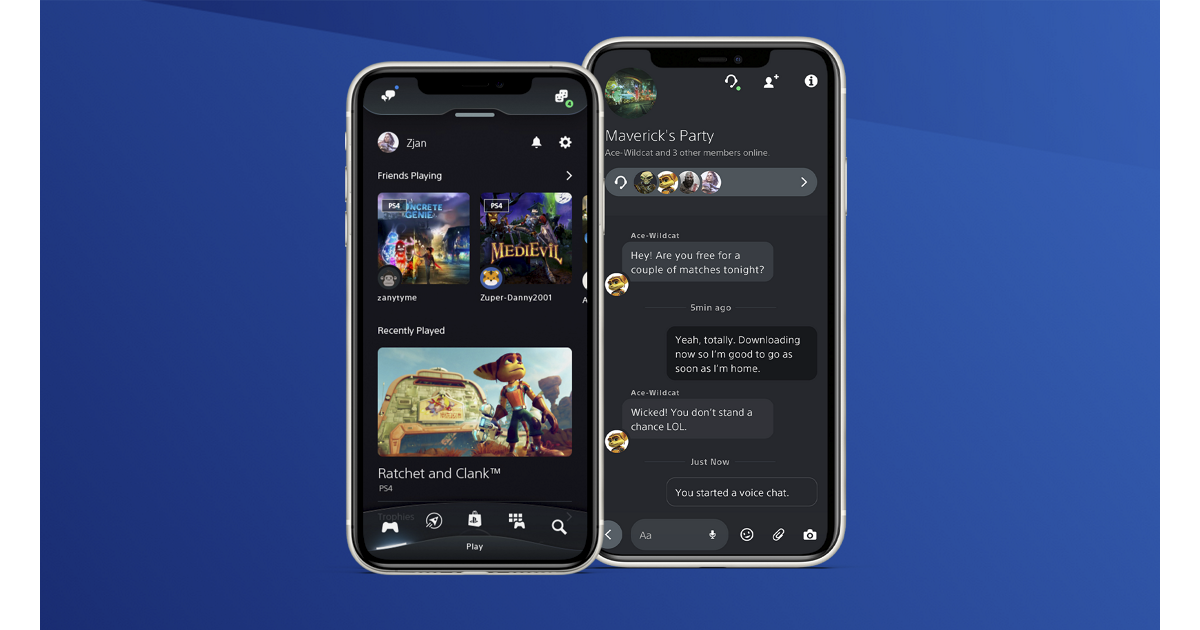
PlayStation App è facile da considerare una semplice vetrina del PlayStation Store, ma sul telefono può risolvere diverse incombenze senza accendere la TV. Dall’acquisto di un gioco all’avvio del download, dalla gestione dello spazio su PS5 alla condivisione di una clip, le funzioni più pratiche dipendono soprattutto dal collegamento tra app e console. Ecco cinque modi concreti per sfruttarla, con i limiti da conoscere prima di affidarle un’operazione.
1. Preparare un download mentre si è fuori casa
La funzione più immediata è acquistare un gioco nel PS Store dell’app e inviarlo alla console associata. Dopo aver effettuato l’accesso con lo stesso account usato sulla console, si può cercare il titolo, completare l’acquisto e scegliere il download dalla Raccolta giochi, nella sezione Acquistato. È una comodità utile quando si vuole preparare un’installazione prima di rientrare, ma non rende la console raggiungibile in ogni condizione: Sony richiede che sia collegata a Internet, che l’opzione “Rimani connesso a Internet” sia attiva e che si trovi in modalità di riposo. Una PS5 spenta completamente non può ricevere il comando remoto.
Su PS4 è possibile avviare download dall’app associando la console principale; la procedura e i requisiti non sono identici a quelli PS5. Se la console non compare, conviene verificare prima account e associazione, invece di ripetere il comando o dare per scontato un guasto. L’app è utile anche per controllare gli acquisti già presenti nella raccolta e scegliere un contenuto da scaricare, mentre l’effettiva installazione resta legata allo spazio libero e alle impostazioni della console.
2. Liberare spazio su PS5 senza passare dai menu della TV
Quando un nuovo gioco non entra nella memoria, l’app permette di vedere lo spazio disponibile su PS5 e cancellare giochi dalla memoria interna o da un’unità USB estesa collegata. La schermata si trova nelle impostazioni dell’app, alla voce Memoria di archiviazione PS5. Selezionati gli elementi da rimuovere, si può liberare spazio prima di avviare il download. Se un SSD M.2 è impostato come posizione predefinita per giochi e app, si può anche scegliere quel disco come destinazione di un download compatibile.
È importante non confondere questa funzione con una gestione completa dei contenuti: PlayStation App non supporta lo spostamento o la copia dei giochi. Per operazioni di organizzazione più articolate, come trasferire installazioni tra unità, occorre usare i menu della console. Prima di cancellare, è quindi sensato controllare il titolo selezionato e considerare che l’app non sostituisce le opzioni di archiviazione offerte direttamente da PS5.
3. Portare screenshot e clip sullo smartphone
Le catture di PS5 si possono consultare e condividere da PlayStation App, un passaggio pratico se si vuole inviare uno screenshot a un amico o salvarlo sul telefono. La funzione va abilitata e richiede che la console sia associata, connessa a Internet in modalità di riposo. Non tutte le registrazioni vengono caricate: sono supportati screenshot acquisiti con il menu o il tasto Crea e clip non in 4K con durata inferiore a tre minuti. Le catture restano disponibili nell’app per 14 giorni dalla creazione; da lì si possono scaricare sul dispositivo oppure condividere con un party o tramite un’altra app compatibile.
Il limite temporale cambia il modo migliore di usarla: se una clip interessa, è opportuno salvarla sul telefono o condividerla prima che scada la finestra. Le catture create prima di attivare la funzione non diventano disponibili retroattivamente. Inoltre, il caricamento e la condivisione di video possono consumare dati mobili, quindi per file voluminosi è preferibile una connessione Wi-Fi.
4. Gestire chat e party dal telefono
Messaggi e chat vocali sono accessibili nella Game Base dell’app. Si può creare un party con uno o più giocatori, inviare testo, immagini, sticker o registrazioni vocali e avviare una conversazione vocale selezionando il party. Questo permette di coordinarsi o rispondere a un messaggio senza interrompere ciò che si sta facendo sul televisore. Le notifiche possono essere regolate per singolo party: silenziarne uno è utile quando una conversazione è molto attiva, senza disattivare ogni avviso dell’app.
Le funzioni social non sostituiscono ogni impostazione della console, ma rendono più semplice seguire inviti e conversazioni in mobilità. Anche la condivisione dello schermo PS5 può essere visualizzata nell’app in determinate condizioni, per esempio dalla stanza di chat vocale quando un amico avvia la condivisione. Prima di cercare un’opzione che non compare, vale la pena controllare che app e console siano aggiornate e che la funzione sia quella prevista per PS5.
5. Avviare un gioco o passare a Remote Play
Da Raccolta giochi e Acquistato si può scegliere un titolo già scaricato e selezionare Gioca su console. Anche questo comando richiede una PS5 associata, con la connessione Internet mantenuta in modalità di riposo; non equivale allo streaming del gioco sul telefono. Per giocare sul display mobile serve invece PS Remote Play, l’app separata di Sony. Se installata sullo stesso dispositivo, PlayStation App può avviare una sessione di Riproduzione remota direttamente verso quell’applicazione.
La distinzione è utile: l’avvio da remoto prepara la console perché si possa prendere il controller e giocare davanti allo schermo collegato, mentre Remote Play trasmette la sessione a un dispositivo compatibile e dipende dalla qualità della rete. Se si desidera soltanto iniziare un download o controllare lo spazio, non occorre configurare Remote Play; se invece si vuole giocare fuori casa, è la soluzione da approfondire separatamente.
Quali funzioni conviene attivare per prime
Per iniziare, associa la console usando l’account corretto e verifica le impostazioni di modalità di riposo: sono la base per download, gestione dello spazio e avvio dei giochi da remoto. Attiva le catture solo se prevedi di condividerle, ricordando la disponibilità di 14 giorni e i limiti di formato. Infine, personalizza le notifiche di chat per ricevere gli avvisi che ti servono senza trasformare il telefono in una seconda console sempre accesa. PlayStation App dà il meglio come pannello rapido per alcune attività quotidiane; conoscere i confini di ogni funzione evita di aspettarsi trasferimenti, streaming o controlli che spettano ad altri strumenti.