Come ricaricare un dispositivo dalla porta USB con il PC spento
Alcuni computer mantengono alimentate specifiche porte USB anche da spenti. Ecco come verificare il supporto sul modello, trovare la porta giusta e interpretare i limiti di BIOS e batteria.

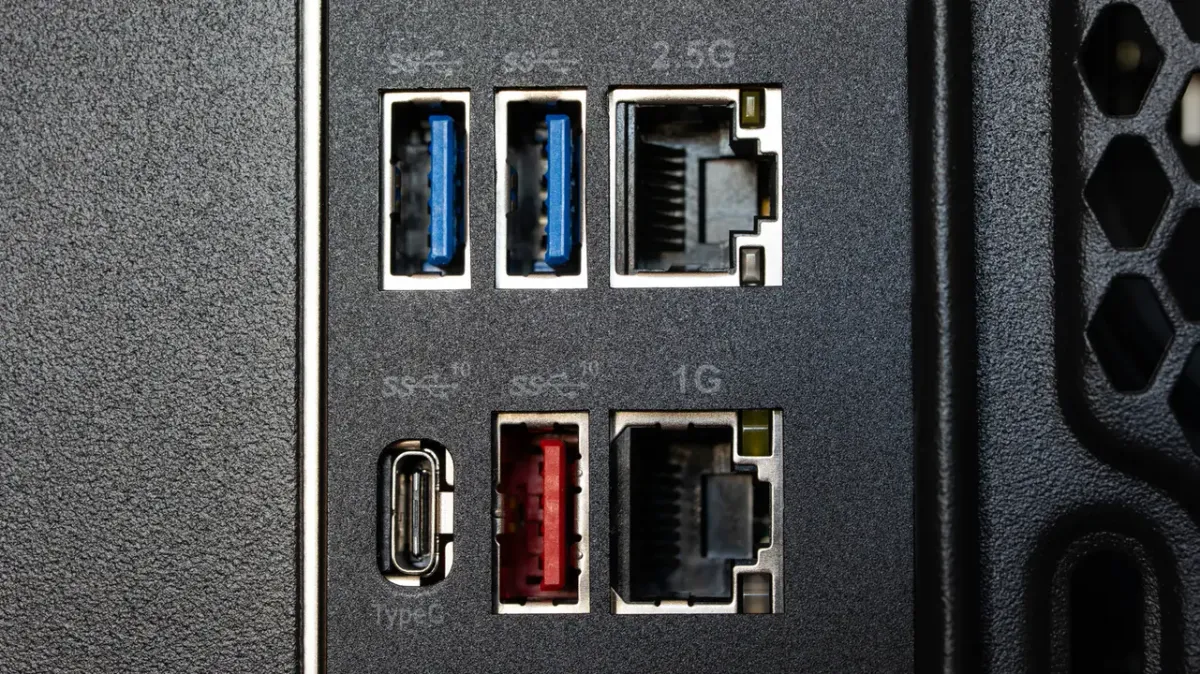
Una porta USB può restare alimentata anche quando il computer è spento, ma non è una caratteristica garantita per ogni PC né per tutte le sue porte. I produttori la implementano in modi diversi: Lenovo la chiama “Always On USB”, mentre Dell usa “USB PowerShare”. La conseguenza pratica è semplice: se vuoi ricaricare un telefono o un accessorio dal computer spento, devi verificare il manuale del modello e individuare la porta prevista, invece di affidarti al colore del connettore o a una procedura universale.
Prima di cambiare impostazioni, identifica modello e porta
Cerca il nome esatto del computer e apri la guida o la pagina di supporto del produttore. Le istruzioni Lenovo, per esempio, precisano che la funzione è disponibile solo su alcuni computer dotati di connettori Always On; sui modelli compatibili può essere controllata nel firmware UEFI/BIOS e, se presente, anche tramite Lenovo Vantage o PC Manager. Non è quindi corretto aspettarsi la stessa voce su ogni portatile Lenovo, né presumere che ogni USB resti alimentata.
Anche l’indicazione fisica varia. Dell invita a cercare, sui laptop supportati, un simbolo a forma di fulmine o batteria accanto alla porta, e specifica che soltanto le porte contrassegnate sono destinate a PowerShare. Un simbolo è un indizio da verificare nella documentazione del proprio modello, non uno standard condiviso da tutti i produttori. Colori come giallo o rosso, da soli, non bastano per stabilire né la funzione né il comportamento a computer spento.
Come capire se la porta carica a PC spento
Una prova ordinata evita di entrare subito nel BIOS. Collega un dispositivo con un cavo sicuramente funzionante alla porta indicata nel manuale, spegni il computer e osserva se compare l’indicazione di ricarica. Prova una porta alla volta: sullo stesso PC le prese possono avere funzioni diverse. Se non succede nulla, controlla che la macchina sia davvero spenta e non in sospensione o ibernazione, poi consulta la procedura specifica del produttore. La sola mancata ricarica non permette di distinguere fra porta non compatibile, funzione disattivata, cavo difettoso o una condizione di alimentazione non prevista.
Sui portatili conta anche la sorgente di energia. La documentazione Dell distingue diversi stati: alcune configurazioni consentono l’alimentazione da batteria in standby, mentre per l’ibernazione e lo spegnimento (S4/S5) può essere necessario l’adattatore CA. PowerShare può inoltre consumare la batteria e, in base a modello e firmware, interrompere l’erogazione quando la carica scende sotto una soglia. Non lasciare quindi un accessorio collegato a lungo senza aver verificato i limiti indicati per il tuo computer.
Attivazione: segui il percorso del modello, non una guida generica
Se la funzione esiste ma è disabilitata, apri le istruzioni del produttore prima di modificare il firmware. Nel caso descritto da Lenovo, la sequenza è entrare in UEFI/BIOS, selezionare Configuration e poi Always On USB, scegliere Enabled e salvare con Exit > Exit Saving Changes. La disponibilità del menu dipende però dal modello. Dell colloca PowerShare in sezioni che possono chiamarsi Onboard Devices, System Configuration o Power; sulle versioni documentate è anche possibile impostare quanta batteria lasciare disponibile prima che la condivisione si fermi. I nomi e le schermate cambiano fra revisioni BIOS.
Non applicare alla cieca le combinazioni di tasti o i menu trovati per un’altra macchina. Se non trovi la voce indicata, il manuale del tuo prodotto non la documenta o la porta continua a essere spenta, non forzare altre opzioni di alimentazione: potrebbe semplicemente non essere una funzione supportata. Esci senza salvare le modifiche non comprese e, se necessario, chiedi al supporto del produttore con il modello esatto a portata di mano.
ErP e risparmio energetico: attenzione alle istruzioni ASUS
Alcuni firmware offrono impostazioni che riducono l’alimentazione in stato di spegnimento, ma non esiste una regola valida per ogni scheda madre. ASUS, per determinati Mini PC, documenta una procedura specifica con l’opzione ErP Ready impostata su “Enable (S4+S5)”: in quel caso le porte non forniscono più alimentazione quando il computer è spento. È un esempio del possibile rapporto fra ErP e USB, non un’indicazione a disabilitare ErP su qualunque PC per ottenere la ricarica. Lo stesso produttore avverte che istruzioni e schermate possono differire fra prodotti della medesima categoria.
Ricarica e trasferimento dati non sono la stessa cosa
Quando il computer è spento, il fatto che una presa alimenti un accessorio non significa che il PC possa ricevere o inviare file: la funzione descritta riguarda la disponibilità di energia. Per trasferire foto, sincronizzare il telefono o usare un dispositivo USB come periferica serve invece che il computer sia acceso e operativo. Se il tuo obiettivo è soltanto mantenere cariche cuffie o telefono, controlla anche la soglia di batteria e la condizione di alimentazione richiesta; se ti servono dati, lascia il computer acceso e usa una porta dati funzionante.
In sintesi, “Always On” è una comodità specifica del modello, non una proprietà universale delle porte USB. Manuale ufficiale, simboli interpretati nel contesto giusto e prova su una porta identificata sono i passaggi più affidabili. Evita di dedurre il supporto dal colore, di copiare impostazioni di un altro PC o di lasciare scaricare il portatile per una ricarica prolungata. Se il produttore non documenta la funzione, un caricatore dedicato resta la scelta più prevedibile.