Sicurezza Android: i controlli pratici tra aggiornamenti, app e permessi
Aggiornamenti, Play Protect, permessi e blocco schermo: una guida concreta per controllare la sicurezza del telefono Android senza allarmismi o promesse assolute.

La sicurezza di uno smartphone non dipende da un singolo interruttore e non richiede di inseguire ogni allarme che circola online. Su Android conviene invece controllare alcune impostazioni concrete: sapere se il dispositivo riceve aggiornamenti, lasciare attiva la protezione delle app, rivedere i permessi concessi e impedire che chi trova il telefono possa aprirlo. I nomi dei menu cambiano tra produttori e versioni, ma questi controlli aiutano a capire dove intervenire senza trasformare il telefono in un progetto da sistemare ogni giorno.
Parti dallo stato di sicurezza e dagli aggiornamenti
Sui dispositivi con Android 13 o versioni successive, le impostazioni possono riunire gli avvisi in “Sicurezza e privacy”; sui telefoni meno recenti le sezioni Sicurezza e Privacy possono essere separate. Il riepilogo distingue, tra le altre cose, lo stato di Play Protect, il blocco del dispositivo, gli aggiornamenti di sistema e alcune opzioni di privacy. Se compare un avviso, apri la relativa voce e leggi la correzione suggerita: un riepilogo rassicurante è utile, ma non sostituisce i singoli controlli.
Per verificare quando è stato aggiornato il telefono, apri Impostazioni e cerca “Aggiornamento software” oppure “Aggiornamento di sistema”. Nella schermata Informazioni sul telefono puoi trovare la versione di Android e la data della patch di sicurezza. Google specifica che disponibilità e tempi dipendono dal dispositivo, dal produttore e talvolta dall’operatore; quindi l’assenza di una nuova versione non significa automaticamente che il telefono abbia un problema. Installa gli aggiornamenti offerti dal produttore seguendo le istruzioni sullo schermo, con batteria sufficiente e una connessione stabile. Se un modello non riceve più aggiornamenti, informati sul termine del supporto prima di affidargli attività sensibili.
Non confondere Play Protect con una garanzia assoluta
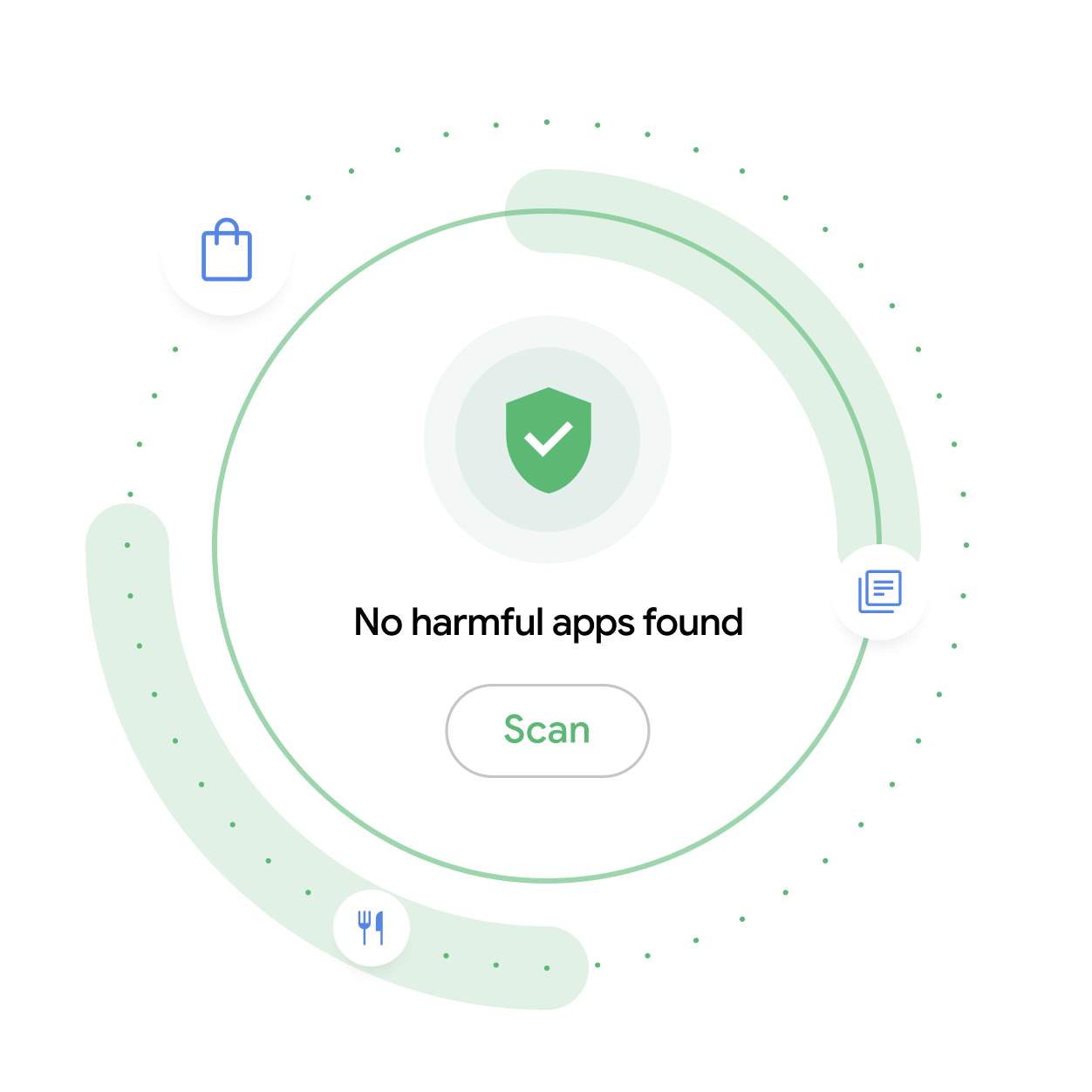
Google Play Protect controlla le app durante l’installazione e può eseguire scansioni periodiche. Se rileva un’app potenzialmente dannosa, può mostrare un avviso, disabilitarla o rimuoverla. È una protezione da mantenere attiva, non una certificazione che ogni applicazione sia innocua: gli avvisi vanno letti e le richieste inattese meritano attenzione. Nel Play Store, tocca l’icona del profilo e apri Play Protect per verificare lo stato e avviare un controllo.
Installare applicazioni al di fuori del Play Store non è una prova automatica di malware, ma sposta parte della responsabilità sull’utente. Se hai un motivo preciso per farlo, controlla chi pubblica il file, da quale sito proviene e quali dati chiede l’app; evita link ricevuti da messaggi non richiesti. Play Protect può proporre di analizzare un’app esterna non ancora esaminata: leggi la schermata e considera che l’invio del campione comporta la trasmissione a Google di dettagli dell’app per la valutazione. Non disattivare la protezione solo perché una pagina o una telefonata lo pretende.
Rivedi i permessi con un esempio concreto
Una app può chiedere accesso a fotocamera, microfono, posizione, contatti, foto o altri dati. Il permesso non è necessariamente sospetto: una videocamera ha bisogno della fotocamera, mentre un’app di mappe può avere una ragione per usare la posizione. La domanda utile è se l’accesso serve alla funzione che stai usando e se deve restare disponibile sempre oppure solo mentre l’app è aperta.
Per controllare una singola applicazione, cerca Impostazioni, poi App, seleziona il nome e apri Permessi. Per una vista d’insieme, il Gestore autorizzazioni raggruppa le app per tipo di accesso. Sui dispositivi compatibili, il Dashboard della privacy mostra quali permessi sono stati usati e quando; intervallo e percorso dipendono dalla versione di Android. Se un’app non ha più bisogno di un’autorizzazione, revocala e verifica che la funzione principale continui a funzionare. Per app poco usate è disponibile anche la sospensione dell’attività o la rimozione automatica dei permessi, dove supportata.
Metti un blocco schermo che useresti davvero
Lasciare il telefono senza blocco o affidarsi al solo gesto di scorrimento non protegge l’accesso locale. Android permette di scegliere PIN, sequenza o password; Google raccomanda un PIN di almeno sei cifre e considera la password robusta l’opzione più sicura tra quelle standard. Scegli un metodo che riesci a usare ogni giorno e non riutilizzare un codice ovvio come una data facile da associare a te. Impronta o riconoscimento del volto, se presenti, sono comodi, ma imposta anche il codice richiesto quando il sensore non è disponibile.
Il percorso preciso varia: cerca “Blocco schermo” nelle impostazioni di sicurezza e segui le indicazioni del produttore. Vale la pena controllare anche le notifiche visibili a schermo bloccato: se mostrano anteprime di messaggi, valuta di nasconderne il contenuto quando il telefono è bloccato, soprattutto se lasci spesso il dispositivo su una scrivania o lo usi in luoghi condivisi.
Fai una revisione breve, non una caccia agli allarmi
Un controllo mensile può bastare: verifica la data dell’aggiornamento, apri Play Protect, rivedi i permessi più sensibili e prova a bloccare e sbloccare il telefono. Se trovi un’impostazione diversa da quella descritta, consulta l’assistenza del produttore: Android è usato su dispositivi con interfacce e tempi di supporto differenti. Evita soprattutto i consigli che promettono sicurezza totale, prestazioni garantite o una batteria più duratura in cambio di modifiche drastiche. La protezione migliore è una combinazione di aggiornamenti disponibili, accessi concessi con criterio e un blocco schermo che non disattiverai per comodità.