Porte USB frontali lente? Come verificare velocità e risolvere i problemi
Le porte USB davanti al PC non sono sempre più lente di quelle posteriori. Scopri come verificare standard, cavi e collegamenti e capire dove nasce il rallentamento.

Se una chiavetta o un SSD sembra trasferire i file più lentamente collegato alla parte anteriore del PC, la posizione può essere un indizio, ma non basta per spiegare il problema. Una porta frontale non è automaticamente più lenta: contano lo standard della porta, il cablaggio del case, il controller e le capacità del dispositivo collegato. Prima di comprare un hub o modificare Windows, conviene identificare quale anello della catena sta facendo da limite.
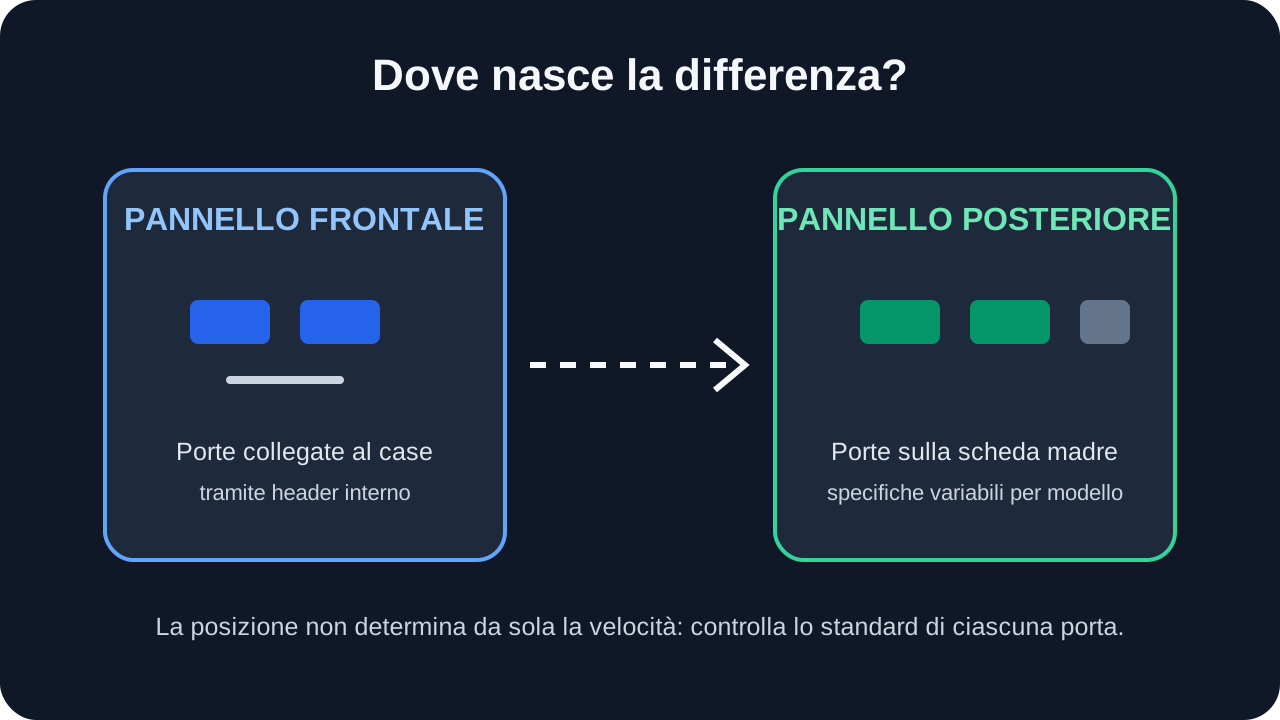
La posizione non definisce lo standard
Le prese frontali del case sono collegate alla scheda madre mediante uno o più header interni; quelle posteriori si trovano direttamente sul suo pannello I/O. Questo percorso aggiuntivo può rendere più importante la qualità del cavo e del connettore, ma non permette di concludere che ogni porta anteriore abbia meno banda. È il manuale della scheda madre a indicare generazione, tipo e capacità degli header disponibili, mentre le specifiche del case dicono quali porte sono effettivamente cablate.
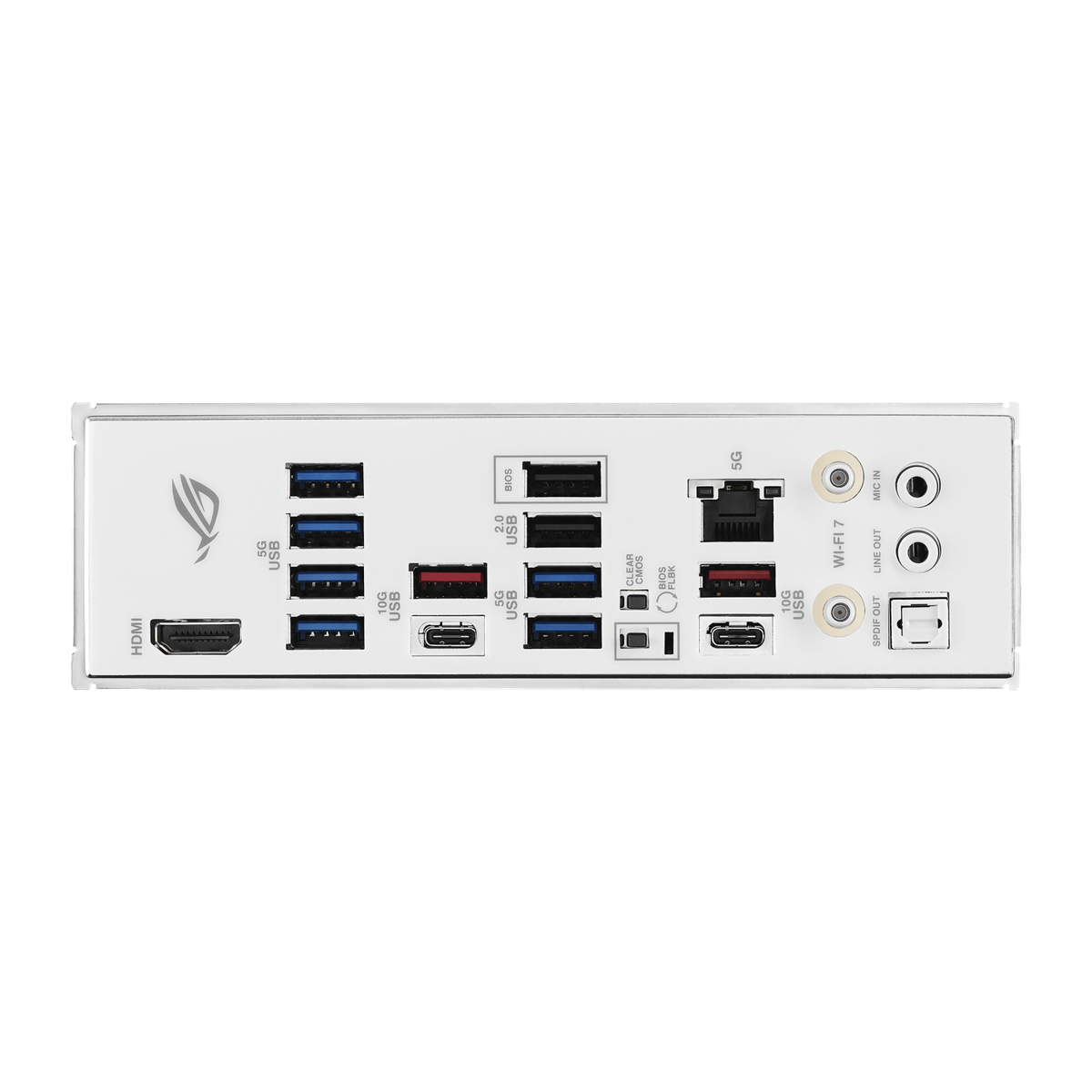
Un esempio aiuta a evitare la regola semplicistica “dietro è sempre più veloce”. Nelle specifiche della ASUS ROG Strix Z790-F Gaming WiFi, il pannello frontale supporta un connettore USB 3.2 Gen 2x2 Type-C; sul retro è presente una porta Gen 2x2, ma anche porte Gen 2, Gen 1 e USB 2.0. Su questa scheda una porta frontale può quindi avere lo stesso livello nominale della più veloce sul retro e superare diverse porte posteriori. È una configurazione di un modello concreto, non una promessa valida per tutti i PC.
Anche il dispositivo e il cavo devono supportare lo standard atteso. USB-IF indica per USB 3.2 le velocità di segnalazione di 5, 10 e 20 Gbit/s; i prodotti USB restano interoperabili, ma il collegamento opera alla capacità più bassa tra gli elementi compatibili della catena. La velocità teorica non coincide con la velocità di copia: protocollo, memoria dell’unità, file, controller e attività del computer incidono sul risultato reale. La forma USB-A o USB-C, da sola, non dichiara la velocità.
Come confrontare due porte senza falsi indizi
Inizia dal modello esatto della scheda madre o del computer. Cerca nel manuale la sezione USB o I/O: verifica separatamente il pannello posteriore, gli header interni e l’eventuale porta Type-C frontale. Poi controlla le specifiche del case, perché un header presente sulla scheda può non essere collegato o può alimentare un tipo di presa diverso. Colori e simboli sono utili solo se il produttore li documenta; non sono una codifica universale sufficiente per identificare lo standard.
Per una prova pratica, usa la stessa unità e lo stesso cavo, collega un dispositivo alla volta e copia un file grande tra unità con spazio libero. Ripeti il trasferimento su una porta posteriore che il manuale dichiara compatibile, senza cambiare altri elementi. Un piccolo insieme di file può produrre risultati diversi da un singolo file voluminoso, quindi osserva un trasferimento abbastanza lungo e ripetilo. Se la velocità rimane simile, il limite potrebbe essere l’unità o il collegamento stesso, non la presa del case.
Se il problema appare solo davanti, prova un’altra porta frontale, poi ispeziona il cavo USB del dispositivo e il collegamento interno del pannello. Spegni e scollega il desktop prima di aprire il case; se non hai dimestichezza con gli header, consulta il manuale o chiedi assistenza invece di spostare connettori a tentativi. Un cavo frontale non inserito correttamente, danneggiato o piegato può causare disconnessioni e funzionamento intermittente. Anche un cavo USB esterno inadeguato o guasto può limitare la prova: sostituiscilo con uno dichiarato compatibile con il dispositivo e con la velocità necessaria.
Trasferimenti lenti, ricarica e sospensione sono problemi diversi
La potenza di ricarica non si deduce dalla velocità dati. Se uno smartphone carica piano, verifica nelle specifiche della porta il supporto a USB Power Delivery o ad altre modalità di alimentazione previste, poi controlla alimentatore e cavo. Una presa può trasferire dati rapidamente senza offrire la potenza di ricarica desiderata, e viceversa. Le indicazioni stampate accanto alle prese aiutano solo se corrispondono alla documentazione del modello.
Windows dispone inoltre della sospensione selettiva USB, che può sospendere singolarmente un dispositivo inattivo per ridurre il consumo. Microsoft la raccomanda e avverte di non disabilitarla indiscriminatamente. Non è quindi il primo interruttore da toccare per una copia lenta: considerala solo quando il sintomo è una periferica che scompare o fatica a riattivarsi, dopo aver aggiornato sistema e driver dal produttore del PC o della scheda madre e aver verificato cavo e porta.
Quando scegliere la porta posteriore
Per comodità, mouse, tastiere e accessori usati occasionalmente possono restare davanti, purché funzionino stabilmente. Per un SSD esterno o un trasferimento importante, scegli una porta di cui conosci lo standard e che sia compatibile con unità e cavo: può essere anteriore o posteriore. Se le porte posteriori sono scomode, un hub non aumenta la velocità del collegamento a monte e aggiunge un altro elemento alla catena; per dispositivi che richiedono alimentazione consistente può essere utile un hub alimentato, ma va scelto in base alle specifiche e non come rimedio universale.
La diagnosi più efficace è quindi concreta: manuale per identificare le porte, confronto controllato per localizzare la differenza e sostituzione di un solo cavo o collegamento alla volta. Solo se il test conferma che una specifica presa frontale è più lenta o instabile ha senso lasciarla agli accessori meno esigenti e usare un’altra porta per il dispositivo interessato.