Ramblr su Android: come dettare offline nei campi di testo
Ramblr porta la dettatura nei campi di testo Android. Ecco come funzionano modalità locale e cloud, quali permessi richiede e cosa valutare prima di usarla.

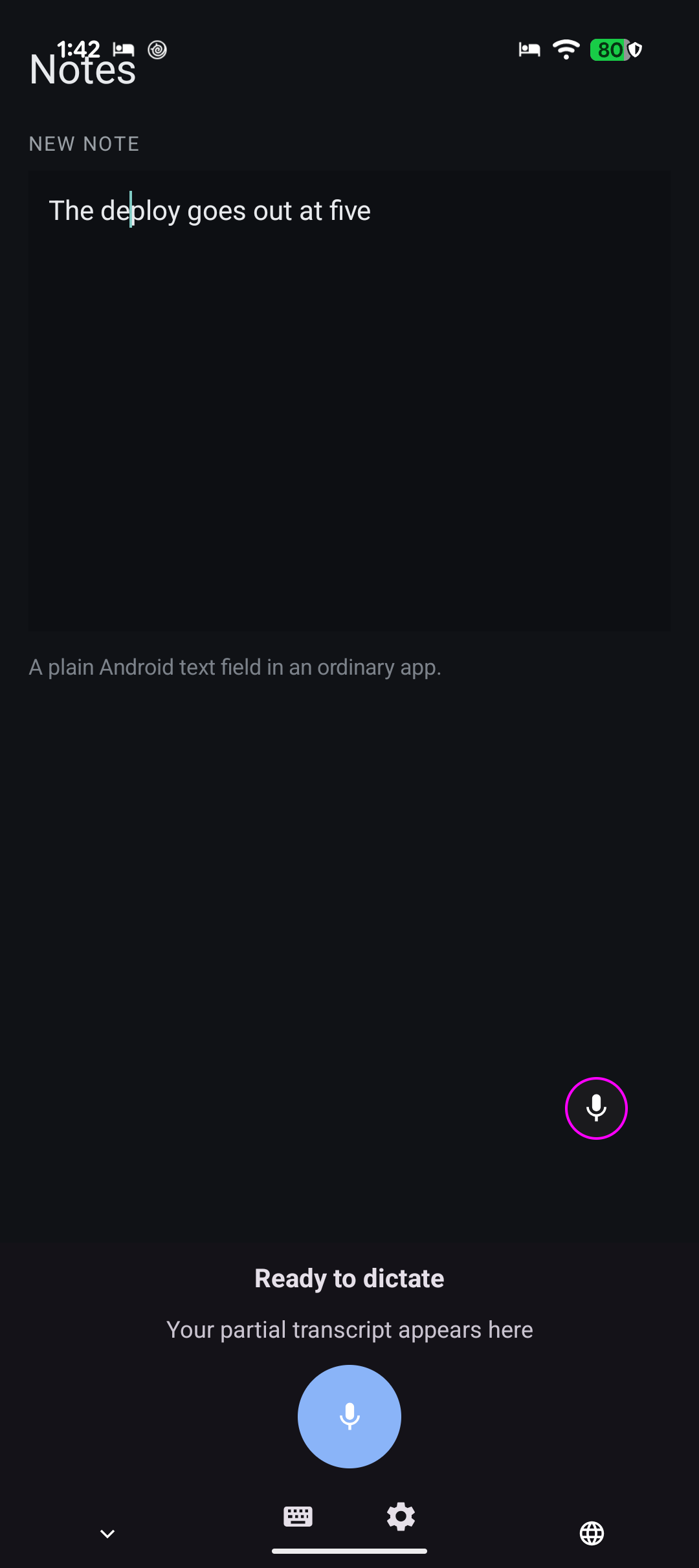
Dettare un messaggio sul telefono non deve per forza significare passare dalla tastiera che usi ogni giorno o affidare ogni passaggio a un servizio remoto. Ramblr è un’app Android che inserisce la voce nel campo di testo attivo: si avvia da un microfono mobile, dalla sua tastiera vocale o da altri comandi di sistema, poi restituisce il testo nell’app in cui stavi scrivendo. Il progetto offre sia una modalità interamente locale sia opzioni cloud; la scelta cambia la privacy, i requisiti e il risultato, quindi conviene configurarla prima di iniziare.
Ramblr non è Rambler di Google
I nomi si somigliano, ma sono prodotti diversi. Rambler è una funzione di dettatura integrata in Gboard per i Pixel compatibili; Ramblr, con la “l” finale, è un progetto Android indipendente pubblicato su GitHub. Non è un modo per sbloccare Rambler sui telefoni che non la supportano, né un’estensione ufficiale di Google. La guida qui riguarda Ramblr e la sua dettatura utilizzabile in diverse app Android.
Come arriva la voce nel campo di testo
La modalità più immediata mostra un anello con il microfono sopra le altre app. Tocchi per iniziare a parlare e tocchi di nuovo per fermarti: Ramblr elabora la dettatura e inserisce il testo nel campo che aveva il cursore. Se l’inserimento diretto non riesce, l’app può ricorrere agli appunti, così puoi incollare il risultato. L’icona mobile richiede di attivare il servizio di accessibilità, perché è il meccanismo usato per interagire con il campo attivo. Il progetto dichiara che questo percorso serve all’inserimento e non alla lettura dello schermo; resta comunque un’autorizzazione di sistema da valutare con attenzione.
Chi preferisce non abilitare l’accessibilità può scegliere Ramblr Voice dalle impostazioni delle tastiere Android. È una tastiera vocale, non una tastiera completa: non contiene righe di lettere e simboli, quindi per digitare tornerai alla tastiera abituale. Un’altra strada è selezionare un testo già scritto e richiamare Ramblr dal menu di selezione per ripulirlo; questa funzione non richiede il servizio di accessibilità. Il progetto elenca anche un riquadro nelle Impostazioni rapide e i controlli di accessibilità del sistema.
Locale, cloud o una combinazione
Nelle impostazioni puoi separare trascrizione e revisione del testo. Con la modalità locale, entrambe avvengono sul telefono: il progetto usa sherpa-onnx per riconoscere la voce e llama.cpp per la pulizia, senza richiedere una chiave API o una connessione per l’elaborazione. Occorre però scaricare i modelli; le dimensioni indicate vanno da circa 57 MB per il modello dell’anteprima in streaming a centinaia di megabyte per quelli di trascrizione e revisione. Prima di scegliere, controlla lo spazio disponibile e considera che un modello locale non garantisce lo stesso risultato su ogni dispositivo o ambiente rumoroso.
La modalità cloud invia le richieste direttamente al fornitore selezionato usando le tue credenziali API; il progetto dichiara di non gestire un server intermedio. È possibile anche combinare trascrizione locale e correzione cloud: avere il riconoscimento vocale sul dispositivo non significa automaticamente che tutto il flusso resti offline. Se la priorità è che nulla esca dal telefono, scegli sia trascrizione sia pulizia locali e verifica la modalità attiva prima di dettare. Se scegli servizi cloud, leggi le condizioni del fornitore e proteggi la chiave API: “nessun relay dell’app” non equivale a “nessun trattamento del servizio scelto”.
Stili e correzione: utile, ma da rileggere
Ramblr propone stili come Formale, Informale, Appunti ed elenchi, Email e Conciso, oltre a stili personalizzati. La pulizia può sistemare punteggiatura, esitazioni e autocorrezioni del parlato; non è un verbale letterale. Per appunti rapidi può essere comoda, ma nomi propri, numeri, citazioni e passaggi tecnici meritano una rilettura prima dell’invio. Puoi anche aggiungere termini al vocabolario personale per aiutare la correzione con nomi di progetto o parole specialistiche.
Installazione e limiti da considerare
Il progetto indica Android 11 o successivo. La distribuzione descritta è tramite APK dalle release GitHub oppure compilando il codice sorgente; non è una normale installazione dal Play Store. Per iniziare, installa l’app, concedi l’autorizzazione al microfono, scegli il metodo di attivazione e poi imposta la modalità di elaborazione. In locale scarica i modelli necessari; per il cloud configura la chiave del fornitore. Fai una prova in un campo di testo non sensibile e controlla quale tastiera e quale modalità sono attive prima di usarla per documenti importanti.
La compatibilità dipende anche da come le singole app gestiscono i campi di testo: alcune superfici personalizzate possono impedire l’inserimento e richiedere gli appunti. La tastiera vocale, inoltre, non sostituisce quella normale. Questi limiti rendono sensato provarla prima nel proprio flusso di lavoro, anziché presumere che ogni app si comporti allo stesso modo.
Per chi ha senso provarla
Ramblr è interessante se detti spesso e vuoi scegliere tra elaborazione locale, servizi cloud e diversi metodi di attivazione. La modalità locale privilegia il controllo dei dati, al prezzo di spazio occupato dai modelli e di una configurazione iniziale; il cloud riduce il lavoro sul dispositivo, ma introduce un fornitore e una chiave da gestire. Anche l’autorizzazione di accessibilità va pesata rispetto all’alternativa della tastiera vocale, che evita quel permesso ma offre un’interfaccia più essenziale. La decisione pratica non è soltanto “gratis o a pagamento”: è quale combinazione di comodità, autorizzazioni, rete e revisione del testo si adatta alle tue abitudini.