Safari su iPhone: tre strumenti per leggere meglio e organizzare la navigazione
Nascondi gli elementi che distraggono, organizza il browser con i profili e scegli con attenzione le estensioni Safari su iPhone.

Safari su iPhone offre più strumenti di quanto lasci intuire la pagina iniziale. Alcuni aiutano a togliere dalla vista elementi che disturbano la lettura; altri separano le attività o aggiungono funzioni mirate ai siti che usi. La scelta non è attivare tutto: conviene partire dal problema concreto — una pagina affollata, schede di lavoro mescolate a quelle personali, oppure un compito che vorresti automatizzare — e configurare soltanto ciò che serve.
Queste tre aree sono disponibili nelle versioni recenti di iOS, compresa la guida utente di iOS 27. I nomi o la posizione dei comandi possono variare leggermente secondo la versione e la lingua del dispositivo. Ecco come provarle e quando hanno senso.
1. Nascondi gli elementi che distraggono
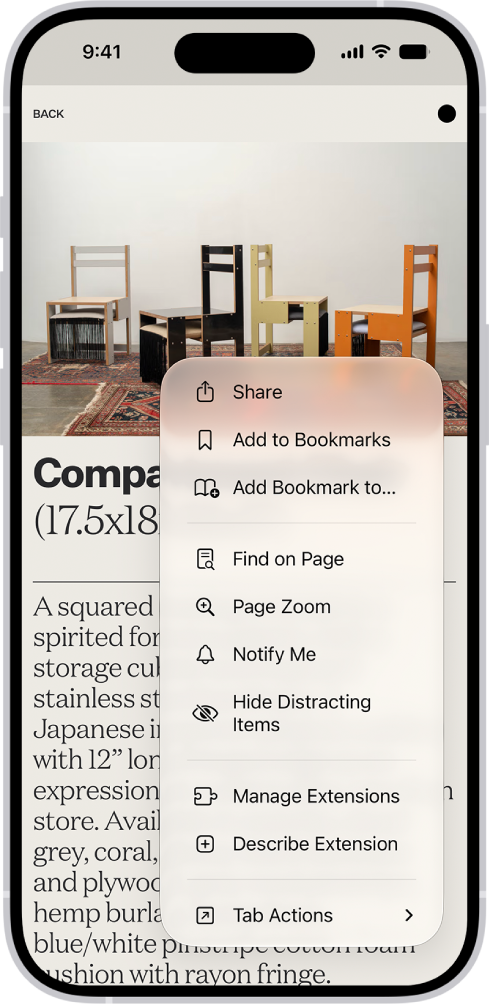
Quando un articolo è circondato da riquadri, richieste di iscrizione o altri elementi che coprono il testo, Safari permette di nascondere singoli oggetti della pagina. Apri il sito, tocca il menu della pagina nella barra di ricerca e scegli l’opzione per nascondere gli elementi che distraggono; quindi seleziona ciò che vuoi togliere e conferma. Per ripristinare gli elementi nascosti, riapri il menu della pagina e usa il comando di visualizzazione degli elementi nascosti.
È un intervento puntuale sulla pagina, non un filtro universale: non sostituisce un blocco pubblicitario e non elimina automaticamente ogni banner o contenuto promozionale. È più utile quando un elemento specifico intralcia la lettura e vuoi rendere più ordinata la visita successiva allo stesso sito. Se una parte della pagina sparisce per errore, il ripristino è preferibile a modificare altre impostazioni del browser.
2. Separa lavoro e uso personale con i profili
I profili Safari servono a organizzare contesti diversi nello stesso browser. Puoi crearne uno per il lavoro e uno personale, assegnando loro un nome e un aspetto distintivo. Preferiti, cronologia e gruppi di pannelli restano organizzati per profilo, così passare da un insieme di siti all’altro richiede meno pulizia manuale. Un profilo non equivale però a un secondo telefono: non va considerato una barriera di sicurezza né un sistema per rendere anonima la navigazione.
Per crearne uno, apri Impostazioni, vai alle impostazioni di Safari e seleziona Profili; da lì aggiungi il profilo e personalizzalo. In Safari puoi poi scegliere il profilo quando consulti i pannelli. Prima di dividere tutto, pensa a quali siti e schede vuoi tenere separati: un profilo “Lavoro” è utile se torni spesso agli stessi strumenti professionali, mentre crearne molti per attività occasionali può aggiungere passaggi invece di ridurli. Anche le estensioni possono essere abilitate per i profili che vuoi usare: controllale singolarmente.
3. Aggiungi solo le estensioni che ti servono
Le estensioni personalizzano il browser: alcune possono aiutare a gestire contenuti delle pagine, altre aggiungono funzioni collegate alle app installate. Per esplorarle, apri Safari, tocca il menu della pagina e scegli Gestisci estensioni; da lì puoi raggiungere le proposte e l’App Store. Dopo l’installazione, la gestione avviene nelle impostazioni di iPhone, sotto App e Safari, nella sezione Estensioni. Qui puoi attivarle o disattivarle e, quando l’opzione è disponibile, limitarle ai siti che scegli.
La regola pratica è installare un’estensione per uno scopo preciso, poi verificare che sia attiva solo dove serve. Un’estensione può chiedere accesso alle pagine visitate: prima di abilitarla, controlla chi la sviluppa e cosa dichiara di fare. Safari consente di modificare l’autorizzazione per un singolo sito senza cambiare necessariamente l’impostazione generale. Se non la usi più, rimuovi l’app corrispondente dall’iPhone invece di lasciarla attiva per abitudine.
Da quale impostazione conviene partire
Se il problema è una pagina difficile da leggere, prova prima a nascondere un elemento preciso e controlla che il testo resti comprensibile. Se invece accumuli schede di contesti diversi, crea due profili e sposta lì i siti ricorrenti: l’obiettivo è ritrovare rapidamente il contesto giusto, non duplicare ogni preferenza. Le estensioni sono la scelta più flessibile, ma anche quella che richiede maggiore attenzione ai permessi e alla manutenzione.
Puoi cambiare queste impostazioni in seguito: non occorre trasformare Safari in un progetto di configurazione. Inizia con una modifica, usala per qualche giorno e conserva solo ciò che riduce davvero i passaggi o rende più chiara la navigazione. Se un comando non compare, verifica la versione di iOS e la lingua impostata; alcune voci dipendono dalla versione del sistema e dalle caratteristiche dell’estensione.