Samsung Auto Blocker: cosa blocca e quando usare Restrizioni massime
Come configurare Auto Blocker su Galaxy, quali minacce limita e quando le Restrizioni massime possono interferire con app, reti e funzioni quotidiane.

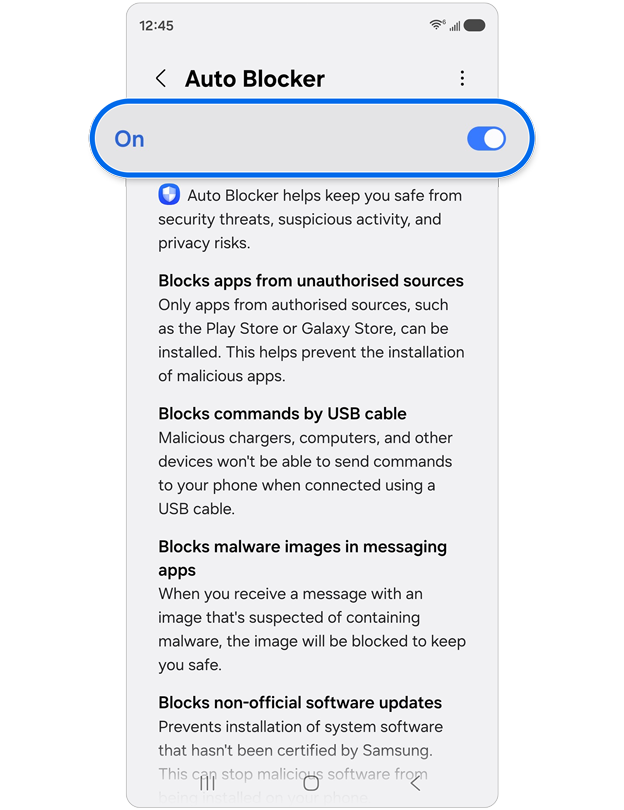
Un’applicazione scaricata da un sito, un computer collegato via USB o un aggiornamento non autorizzato sono situazioni diverse, ma hanno un punto in comune: possono esporre un Galaxy ad azioni che l’utente non intendeva consentire. Auto Blocker è l’interruttore di sicurezza Samsung che interviene su alcuni di questi canali. Non sostituisce le normali precauzioni né rende il telefono invulnerabile; è piuttosto un filtro integrato, utile soprattutto quando si vuole limitare l’installazione di software esterno e i comandi provenienti da accessori collegati.
Che cosa protegge Auto Blocker
La funzione si trova nelle impostazioni di sicurezza dei dispositivi Galaxy compatibili. Nella configurazione standard può impedire l’installazione di app provenienti da fonti non autorizzate, bloccare comandi inviati attraverso un cavo USB e fermare software di sistema che non sia stato autorizzato da Samsung. Samsung include inoltre la protezione Message Guard: immagini sospette ricevute nelle app di messaggistica vengono bloccate prima di poter essere aperte, anche in applicazioni di terze parti supportate.
La distinzione fra app e aggiornamenti è importante. Auto Blocker non vieta ogni installazione esterna per sempre: se serve installare un’app legittima ottenuta fuori da Galaxy Store o Google Play, la protezione può impedirne l’installazione finché resta attiva. Samsung indica di disattivarla temporaneamente solo quando si è certi della provenienza e della sicurezza del file, per poi riattivarla. Analogamente, gli aggiornamenti ufficiali installati dalle impostazioni del telefono o tramite Smart Switch non sono l’obiettivo del blocco degli aggiornamenti non ufficiali.
Come attivarlo e controllare le impostazioni
Apri Impostazioni, entra in Sicurezza e privacy e seleziona Auto Blocker. Attiva l’interruttore principale se la funzione è disabilitata. Su alcuni modelli e versioni di One UI la disposizione o il nome delle voci può variare; se non trovi subito la sezione, usa la ricerca interna alle Impostazioni con il termine “Auto Blocker”. Conviene poi verificare che il livello scelto corrisponda davvero alle proprie esigenze, invece di attivare alla cieca tutte le restrizioni disponibili.
Per chi installa normalmente le app dagli store ufficiali e non collega il telefono a strumenti di sviluppo, la protezione standard offre una barriera pratica senza cambiare il modo abituale di usare il Galaxy. Può però interferire con un APK affidabile scaricato dal sito del produttore, con strumenti di gestione o con procedure tecniche via cavo. In questi casi il messaggio di blocco è un segnale da valutare: non autorizzare automaticamente il file solo perché l’installazione è urgente.
Quando ha senso usare Restrizioni massime
Nei dispositivi che la supportano, Restrizioni massime aggiunge controlli opzionali. Può attivare la protezione delle app, impedire l’attivazione di app amministratore e profili di lavoro, bloccare la connessione alle reti 2G e impedire la riconnessione automatica alle reti Wi-Fi non sicure già usate. Limita anche anteprime e collegamenti nei messaggi, album condivisi e la condivisione dei dati di posizione nelle immagini, secondo le modalità descritte da Samsung per i propri dispositivi.
Il livello aggiuntivo ha un costo in comodità. Se in un luogo è disponibile soltanto la rete 2G, chiamate, messaggi e dati mobili possono non funzionare; un profilo aziendale o un’app che richiede privilegi amministrativi potrebbe non attivarsi. La connessione a una rete Wi-Fi aperta resta possibile manualmente, mentre viene bloccata la riconnessione automatica. Anche la gestione di link e album condivisi cambia: chi usa queste funzioni per lavoro o con la famiglia dovrebbe controllare le conseguenze prima di abilitare la modalità.
Quale livello scegliere nella vita quotidiana
La scelta dipende meno dall’etichetta “massima sicurezza” che dalle attività effettive sul telefono. Se usi servizi aziendali, installi applicazioni per lavoro o colleghi spesso il Galaxy a un computer per operazioni tecniche, inizia dalla modalità standard e verifica ogni incompatibilità concreta. Se il telefono è usato soprattutto per comunicare e navigare, e preferisci ridurre ulteriormente le connessioni automatiche e i contenuti che compaiono nei messaggi, Restrizioni massime può essere adatta, purché tu accetti i limiti descritti.
In entrambi i casi, Auto Blocker è un’impostazione da rivedere quando cambiano dispositivo, versione software o necessità: non è un sostituto degli aggiornamenti regolari, della verifica del mittente o della prudenza con file e link. Il vantaggio più concreto è rendere meno immediati alcuni percorsi rischiosi, lasciando all’utente la possibilità di scegliere quando una procedura legittima richiede un’eccezione consapevole.