Scorciatoie Android: come usarle dalla Home al blocco schermo
Scorciatoie e widget rendono più rapido l’accesso alle funzioni Android: ecco come aggiungerli alla Home e cosa cambia tra app, file e schermata di blocco.

Una scorciatoia sulla schermata Home non è una versione più piccola dell’app: è un ingresso rapido a una funzione o a un contenuto preciso. Android distingue così l’icona che apre l’app dalla scorciatoia che può portare, per esempio, a una delle azioni offerte da quell’app. Il risultato non è sempre disponibile: dipende da ciò che lo sviluppatore ha previsto e dal launcher installato. Ma quando c’è, può ridurre i passaggi per le attività che ripeti ogni giorno, senza rinunciare all’app completa.
Come aggiungere una scorciatoia offerta da un’app
La prova più semplice si fa direttamente dalla schermata Home. Tieni premuta l’icona dell’app e solleva il dito: se l’app espone azioni rapide, compare un piccolo menu. Tieni premuta l’azione che ti interessa e trascinala in uno spazio libero della Home. Da quel momento l’icona aggiunta apre direttamente quel punto dell’app. Puoi anche toccare l’azione nel menu per usarla senza fissarla alla schermata. La procedura è descritta nelle istruzioni Android, ma Google avverte che alcuni passaggi valgono solo da Android 14 in poi; il comportamento può cambiare tra versioni e launcher.
Non tutte le applicazioni mostrano lo stesso menu. La funzione è progettata dall’app, quindi la pressione prolungata non può creare un’azione che lo sviluppatore non ha reso disponibile. Se non appare alcuna scelta, non significa necessariamente che il telefono sia configurato male: può semplicemente mancare una scorciatoia per quell’app. In quel caso conviene lasciare la normale icona, controllare se l’app offre un widget o cercare un comando analogo nei suoi menu interni.
Un esempio pratico con Files by Google
Files by Google documenta due scorciatoie aggiungibili alla Home: Clean e Downloads. Tieni premuta l’icona Files, poi premi a lungo la voce desiderata nel menu e trascinala sullo schermo. Clean apre direttamente la relativa scheda; Downloads porta alla sezione dei download. È un uso concreto per chi consulta spesso file ricevuti o vuole raggiungere la funzione di pulizia senza attraversare la schermata iniziale dell’app. L’elenco ufficiale è circoscritto a queste due azioni: non è una procedura universale per aggiungere qualsiasi documento o cartella.
Widget e collegamenti non sono la stessa cosa
Un widget occupa una porzione della schermata e può mostrare informazioni o controlli senza aprire subito un’app. Una scorciatoia, invece, è normalmente un’icona che avvia una destinazione. Google Drive, per esempio, offre widget per azioni rapide, file suggeriti, scansione e collegamenti a cartelle: si aggiungono tenendo premuto uno spazio vuoto della Home, aprendo Widget, scegliendo Drive e poi il tipo desiderato. Per il widget Drive shortcut si seleziona la cartella. Se vuoi vedere o usare qualcosa direttamente sulla schermata, il widget può essere più adatto; se vuoi soltanto arrivare rapidamente a una funzione, una scorciatoia è più discreta.
File e cartelle: attenzione alla differenza tra app e Home
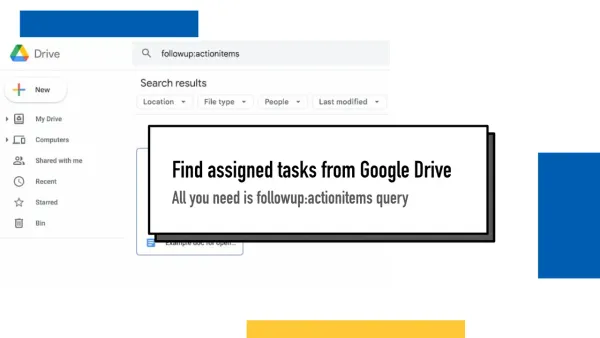
In Google Drive l’opzione “Aggiungi scorciatoia a Drive” crea un collegamento dentro Drive, in una posizione scelta dall’utente: non equivale automaticamente a un’icona sulla schermata Home. La documentazione Google descrive separatamente il widget Drive shortcut per raggiungere una cartella. Sui dispositivi Galaxy, Samsung documenta invece l’aggiunta alla Home di cartelle gestite in My Files: si seleziona la cartella, si apre il menu Altro e si sceglie Aggiungi a schermata Home. La disponibilità dei comandi può dipendere dal modello, dalla versione di One UI e dal tipo di elemento; vale quindi la pena verificare il menu contestuale sul proprio telefono prima di seguire istruzioni pensate per un altro dispositivo.
Organizzare la Home senza riempirla
La comodità si perde se ogni attività diventa un’icona. Parti da due o tre azioni che apri davvero spesso, come la cartella Download o una funzione di un’app, e posizionale dove il pollice arriva facilmente. Android permette di trascinare app e scorciatoie, creare cartelle spostando un elemento sopra un altro e rimuovere un collegamento senza disinstallare l’app: “Rimuovi” libera la Home, mentre “Disinstalla” elimina l’app dal dispositivo. Prova la disposizione per qualche giorno e conserva solo ciò che riduce davvero i passaggi.
Scorciatoie anche sulla schermata di blocco
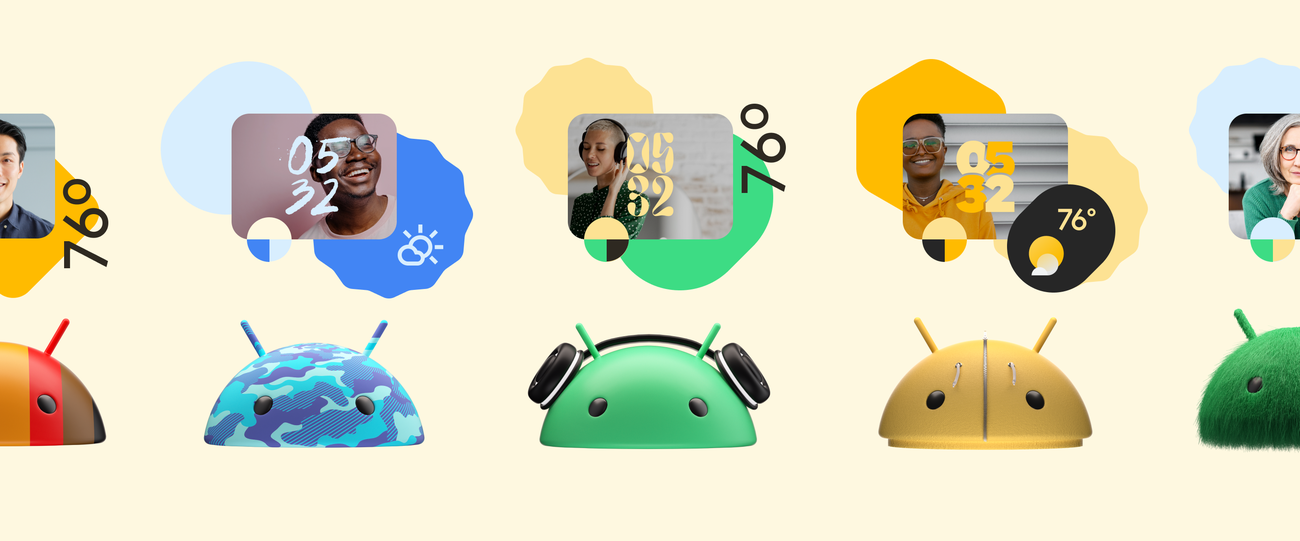
La Home non è l’unico punto da cui Android può offrire accessi rapidi. Google ha introdotto con Android 14 la possibilità di personalizzare alcune scorciatoie della schermata di blocco, per esempio scegliendo un lettore di codici QR o Google Home. È una funzione distinta dal menu che compare tenendo premuta l’icona di un’app: agisce prima dello sblocco e dipende dal dispositivo e dalla versione installata. Se l’opzione è presente nelle impostazioni di personalizzazione del telefono, può essere utile per un’azione che vuoi raggiungere rapidamente; se non compare, il percorso della Home resta quello più generale e documentato. Le opzioni e l’aspetto della schermata di blocco variano tra dispositivi.
La regola pratica è scegliere il tipo di accesso in base al risultato: icona per aprire un’app, scorciatoia per un’azione specifica supportata, widget per informazioni o controlli visibili. Le differenze tra produttori sono reali, quindi non c’è una combinazione identica per ogni Android. Esplorare con una pressione prolungata e con il pannello Widget è un modo rapido e reversibile per capire quali opzioni offre il proprio telefono, senza installare un launcher aggiuntivo né modificare le app.