Raspberry Pi per principianti: sei progetti pratici da realizzare
Sei idee per usare davvero un Raspberry Pi: filtro DNS, media center, retrogaming, audio in rete, streaming di giochi e un computer desktop compatto. Cosa serve e quale scegliere per iniziare.

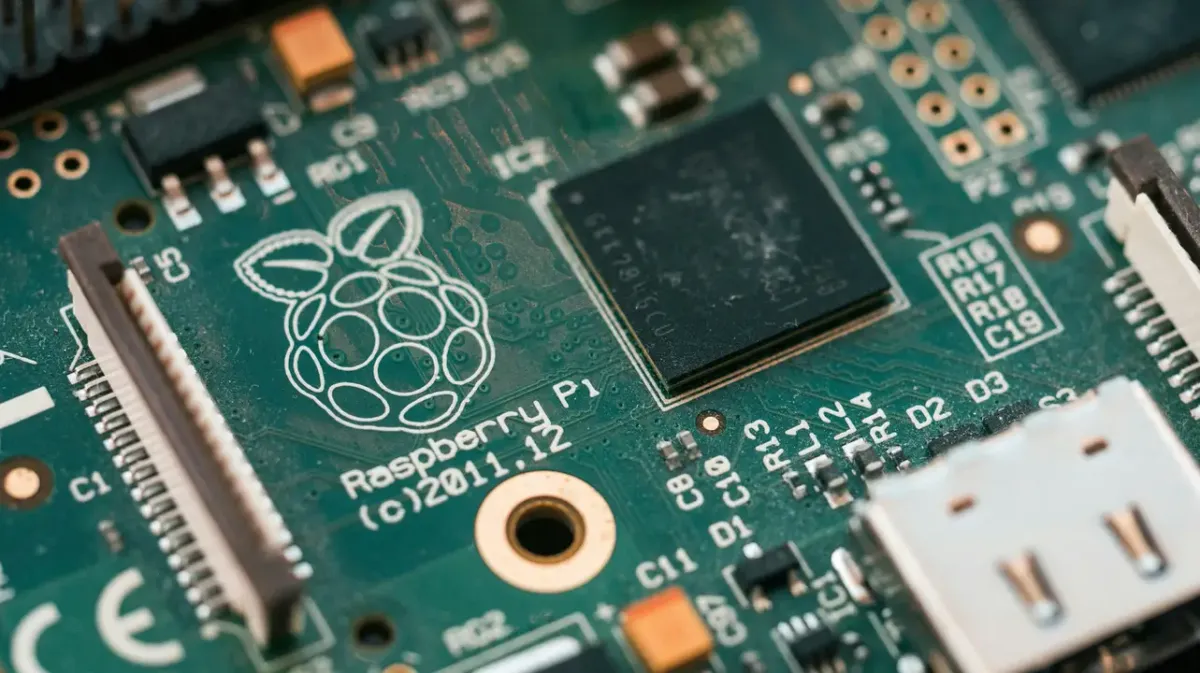
Un Raspberry Pi dà il meglio quando risolve un problema piccolo e concreto: filtrare le richieste DNS della rete, raccogliere i film già presenti in casa o portare sul televisore un gioco eseguito dal PC. Non serve partire dal progetto più ambizioso né comprare componenti prima di aver scelto l’uso. La scheda, il sistema operativo e gli accessori necessari cambiano da un’attività all’altra; per questo conviene cominciare da un risultato verificabile e aggiungere complessità solo quando serve.
Qui trovi sei idee con una difficoltà crescente. Le guide ufficiali dei rispettivi software sono il punto di partenza per installazione e compatibilità: le versioni dei sistemi cambiano, quindi è meglio seguire le istruzioni aggiornate invece di affidarsi a comandi copiati da tutorial datati.
1. Un filtro DNS domestico con Pi-hole
Pi-hole può rispondere alle richieste DNS della rete e applicare liste di domini bloccati. Il progetto diventa utile quando vuoi gestire il filtraggio da un unico punto, anziché configurare separatamente ogni dispositivo. La guida post-installazione di Pi-hole spiega che il router può distribuire il servizio come server DNS ai client tramite DHCP. Questo non equivale a rimuovere ogni annuncio: i risultati dipendono dalle liste e dal modo in cui ciascun servizio carica i contenuti, e un filtro DNS non sostituisce gli strumenti di sicurezza dei singoli dispositivi.
Per iniziare servono una scheda compatibile, un’installazione supportata, alimentazione affidabile e accesso alla configurazione del router. Prima di cambiare i DNS per tutta la casa, prova il servizio con un singolo dispositivo o configura una rete di test. Conserva un modo semplice per ripristinare il DNS precedente: se il Pi viene spento o perde la rete, gli altri dispositivi potrebbero non risolvere più i nomi dei siti.
2. Un media center con Kodi e LibreELEC
Se possiedi già file video, musica o fotografie, puoi dedicare il Pi alla loro consultazione sul televisore. LibreELEC distribuisce Kodi come sistema centrato sul media center e offre immagini per le piattaforme Raspberry Pi supportate. Il vantaggio è un dispositivo che si avvia direttamente nell’interfaccia di consultazione, senza dover mantenere un desktop generale. I file possono arrivare da una memoria collegata o da una condivisione di rete: scegli in base a dove li conservi e a quanto vuoi centralizzare la manutenzione.
Collega prima il Pi allo schermo e verifica risoluzione, rete e percorso della libreria con pochi file di prova. Kodi supporta HDMI-CEC attraverso la libreria libCEC, ma il comportamento dipende anche dal televisore e dalla catena HDMI; non dare per scontato che ogni telecomando offra gli stessi comandi. Questo progetto è una buona scelta se vuoi un’interfaccia da divano e hai già una raccolta locale, non un modo per aggirare gli abbonamenti o accedere a cataloghi non autorizzati.
3. Una console per sistemi retro con RetroPie
RetroPie riunisce un’interfaccia e componenti di emulazione per costruire una macchina da gioco retrò. La guida del progetto documenta l’installazione sulle piattaforme supportate, la configurazione dei controller e l’organizzazione dei sistemi. La compatibilità e la fluidità dipendono dal modello, dall’emulatore e dal singolo gioco: è più sensato provare un titolo alla volta che promettere prestazioni identiche per interi cataloghi.
Ti serviranno un controller, uno schermo e una sorgente per i giochi che hai il diritto di utilizzare. Prepara una cartella per ogni sistema seguendo la documentazione, poi verifica che il controller venga riconosciuto prima di personalizzare tema e schermate. Il risultato è più facile da mantenere se cominci con pochi giochi, annoti le impostazioni che funzionano e fai una copia di sicurezza della scheda una volta completata la configurazione.
4. Portare i giochi del PC sul televisore con Moonlight
In questo scenario il Raspberry Pi non esegue localmente il gioco: Moonlight è il client che riceve lo streaming da un computer compatibile. Il client Moonlight indica il supporto per Raspberry Pi 4 e 5; sul lato PC, Sunshine è documentato come host per Moonlight. Servono quindi due macchine, una rete domestica adeguata e un controller collegato al client. Non è una soluzione per giocare senza un PC che esegua il titolo.
Installa i componenti seguendo le istruzioni attuali dei due progetti, abbina client e host e prova prima sulla rete cablata, se disponibile. In caso di scatti, separa i problemi: controlla la rete, la decodifica video e le impostazioni di risoluzione prima di attribuire tutto alla scheda. Il vantaggio pratico è usare sul divano la potenza del computer che già possiedi; il limite è che la qualità dipende dall’intera catena, non dal solo Raspberry Pi.
5. Uno streamer audio per l’impianto stereo
Un Pi collegato a un amplificatore o a casse attive può fare da endpoint musicale in rete. Librespot è un’implementazione open source che espone funzionalità Spotify Connect; Shairport Sync riceve audio AirPlay. Sono progetti distinti, con requisiti e procedure proprie: scegli quello compatibile con il servizio e con l’uscita audio che vuoi usare, invece di installarli entrambi alla cieca.
Prima controlla i collegamenti reali del tuo impianto: ingresso analogico, USB o un’interfaccia audio aggiuntiva possono richiedere configurazioni diverse. Fai una prova con un singolo servizio e verifica che il dispositivo compaia nella rete e che l’audio esca dall’uscita attesa. Non aspettarti automaticamente le stesse funzioni o la stessa qualità di un prodotto commerciale certificato; è un progetto di integrazione e richiede un minimo di manutenzione software.
6. Un computer compatto con Raspberry Pi 500
Se vuoi invece un computer da scrivania, Raspberry Pi 500 integra il computer in una tastiera e si collega a monitor e periferiche. La documentazione del produttore per Raspberry Pi 500 descrive configurazione, porte e kit disponibili; il modello è una macchina completa più immediata da allestire rispetto a una scheda nuda, ma non è equivalente a un PC desktop tradizionale per ogni applicazione. È adatto a esplorare Raspberry Pi OS, navigazione leggera, strumenti didattici e programmazione introduttiva, tenendo conto delle esigenze dei programmi che intendi usare.
Per partire, collega alimentazione, display e mouse, quindi segui la procedura di primo avvio di Raspberry Pi OS. Se l’obiettivo è sperimentare GPIO o elettronica, verifica che il modello scelto esponga i collegamenti di cui hai bisogno e procurati gli accessori corretti; per un semplice uso da scrivania, invece, concentrati su schermo, archiviazione e periferiche.
Come scegliere il primo progetto
Per un risultato domestico sempre attivo, Pi-hole è interessante ma richiede attenzione alla rete; per guardare una libreria esistente, LibreELEC e Kodi hanno uno scopo più circoscritto. RetroPie e Moonlight sono orientati al gioco, con differenze importanti: nel primo caso il Pi gestisce l’emulazione supportata, nel secondo riceve il flusso da un PC. Lo streamer audio e il Raspberry Pi 500 rispondono invece a esigenze diverse, rispettivamente riuso di un impianto e computer compatto.
Prima di acquistare, confronta la documentazione del progetto con il modello che possiedi, controlla alimentazione e connessioni necessarie e stima dove conserverai i dati. Completa un solo obiettivo alla volta: un servizio raggiungibile, un telecomando funzionante o una libreria correttamente indicizzata sono traguardi più utili di una lista lunga di funzioni ancora da configurare.