Tasto laterale Samsung Galaxy: come personalizzarlo
Dalle azioni predefinite di One UI alle opzioni disponibili sui modelli compatibili: come configurare il tasto laterale di un Samsung Galaxy.

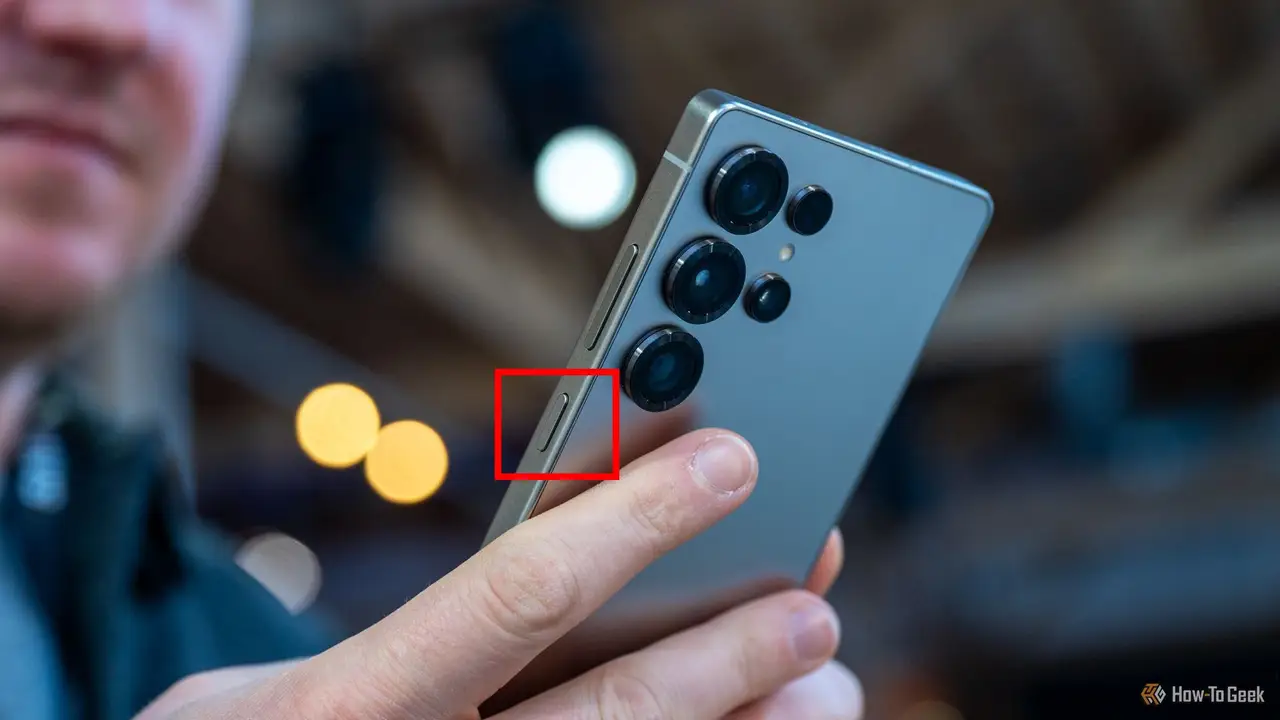
Il tasto laterale dei Galaxy combina, a seconda del modello, accensione, blocco dello schermo, accesso al menu di alimentazione e scorciatoie configurabili. Le voci disponibili non sono identiche su tutti i telefoni: Samsung le lega al modello e alla versione di One UI.
Controllare le opzioni disponibili
- Apri Impostazioni.
- Vai in Funzioni avanzate e poi in Tasto laterale (il nome può variare).
- Controlla le sezioni Premi due volte e Premi e tieni premuto.
Nei modelli che espongono queste impostazioni, la doppia pressione può avviare la fotocamera, aprire un’app selezionata o essere disattivata. La pressione prolungata può mostrare il menu di spegnimento oppure avviare Bixby. Se una voce non compare, non è un errore: la funzione può non essere prevista dal modello o dalla versione installata.
Gesti e funzioni che non vanno confusi
Una pressione breve normalmente blocca o riattiva lo schermo. La combinazione tasto laterale + Volume giù è una scorciatoia di sistema per lo screenshot sui Galaxy compatibili; non è una rimappatura del tasto. Sui modelli che integrano il lettore d'impronte nel tasto laterale, la biometria resta una funzione hardware separata dalle scorciatoie configurabili.
Se Bixby si avvia accidentalmente
Apri la schermata Tasto laterale e, se disponibile, imposta la pressione prolungata su Menu di spegnimento. In alternativa, usa il menu di alimentazione dal pannello rapido o dalla combinazione di tasti prevista dal modello. Le etichette possono cambiare tra le versioni di One UI.
Good Lock e RegiStar
Good Lock è la suite Samsung distribuita tramite Galaxy Store; i moduli disponibili dipendono da Paese, dispositivo e versione di One UI. RegiStar è un modulo di Good Lock che, quando disponibile e compatibile, aggiunge opzioni per gesti e tasti. Non va dato per scontato che sia presente in ogni Galaxy o nel Galaxy Store italiano.
Per verificarlo, cerca Good Lock nel Galaxy Store e controlla dall'app l'elenco dei moduli compatibili. L'installazione di APK da siti esterni non è una procedura Samsung e non viene consigliata in questa guida.
Quanto costa
Le impostazioni del sistema non richiedono un acquisto separato. Good Lock e i suoi moduli sono distribuiti da Samsung come app del Galaxy Store; disponibilità e condizioni possono variare per mercato.
In sintesi
Per personalizzare il tasto laterale, parti dalle impostazioni native e verifica le opzioni effettivamente mostrate dal tuo Galaxy. Usa Good Lock/RegiStar solo se risultano disponibili e compatibili. Questa procedura evita di attribuire a tutti i modelli funzioni che Samsung offre soltanto su una parte della gamma.