Usare l’iPhone come telecomando Apple TV quando il Siri Remote è perso
Hai perso il Siri Remote? Configura Apple TV Remote su iPhone per continuare a usare Apple TV: requisiti, collegamento e soluzioni ai problemi più comuni.

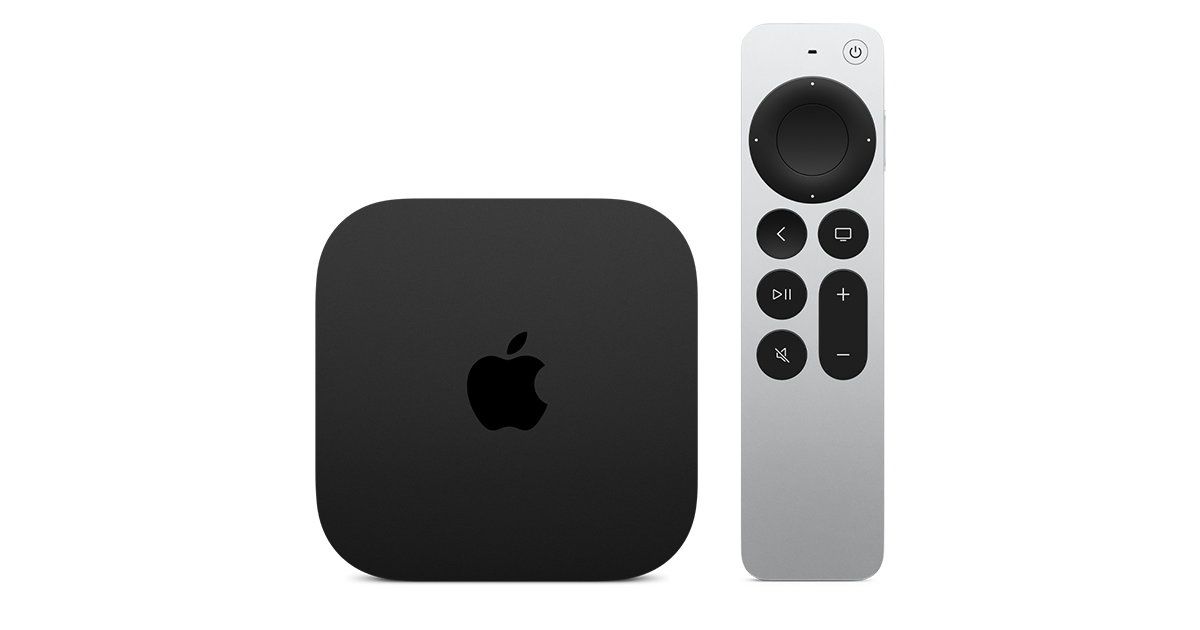
Quando il Siri Remote sparisce, puoi continuare a controllare Apple TV con l’iPhone invece di interrompere la visione o comprare subito un ricambio. Il telefono non sostituisce fisicamente ogni pulsante o funzione del telecomando, ma offre i controlli software per navigare nell’interfaccia e gestire la riproduzione. Questa guida si concentra su quel piano B: collegamento, prerequisiti e controlli se Apple TV non appare nell’elenco.
Per usare il telecomando software, Apple indica il supporto per Apple TV HD o successiva e per alcune smart TV compatibili con AirPlay. La rete locale e la configurazione del televisore determinano quali dispositivi compaiono nell’elenco; l’app Remote non rende rintracciabile il telecomando fisico e non va confusa con la funzione Trova, disponibile solo per modelli compatibili.
Prima prova: usare l’iPhone come telecomando
Apri il Centro di Controllo e tocca il pulsante Apple TV Remote. Se non lo vedi, aggiungilo dai controlli del Centro di Controllo nelle impostazioni recenti di iOS, oppure da Impostazioni > Centro di Controllo nelle versioni precedenti. Seleziona Apple TV dall’elenco; al primo collegamento potrebbe comparire sul televisore un codice da inserire sull’iPhone. Per la configurazione, Apple raccomanda che i due dispositivi siano sulla stessa rete Wi-Fi.
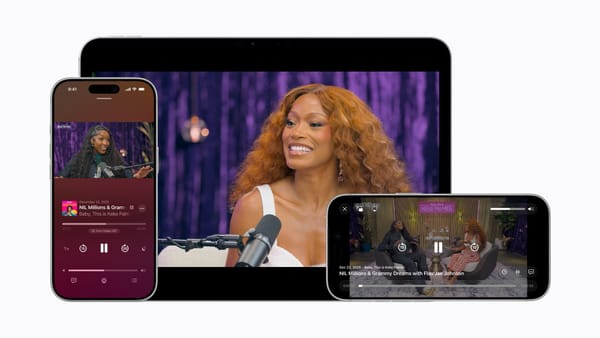
Una volta connesso, il pannello sul telefono offre un’area tattile per spostarsi nell’interfaccia e comandi per riproduzione, pausa, indietro e altre azioni. In pratica è un sostituto temporaneo per la navigazione, non un telecomando a infrarossi universale: il volume può dipendere dalla configurazione audio e dal televisore. Se Apple TV non compare, controlla rete e aggiornamenti, poi riavvia i dispositivi prima di reinstallare applicazioni o modificare impostazioni di rete.
Se il telecomando non si collega
Verifica che Apple TV sia accesa e che l’iPhone possa raggiungerla sulla rete locale. Se il dispositivo è appena stato configurato, selezionalo dall’elenco e inserisci il codice mostrato sullo schermo. Se non compare, controlla che entrambi siano sulla stessa rete Wi-Fi e aggiornati, quindi riavvia iPhone e Apple TV. Una rete ospiti, una VPN o impostazioni del router che isolano i dispositivi possono impedire la comunicazione locale; prova la rete principale senza disattivare protezioni che non conosci.
Se hai perso il telecomando fisico ma l’iPhone funziona, puoi continuare a guardare contenuti e rimandare l’acquisto. Se il telefono non si collega, identifica prima il modello di Apple TV e controlla la pagina Apple per verificare la compatibilità. Per i modelli non supportati o se il dispositivo non è raggiungibile, servirà il telecomando fisico o un ricambio compatibile.
E con Android?
La procedura descritta da Apple usa l’app Apple TV Remote integrata in iPhone e iPad. Non c’è, nelle fonti Apple consultate, una procedura ufficiale equivalente per trasformare un telefono Android nel telecomando di Apple TV. Le app di terze parti possono avere requisiti, permessi e compatibilità differenti: prima di installarne una, verifica sviluppatore, recensioni recenti e autorizzazioni richieste. Non affidare credenziali Apple o dati di pagamento a un’app presentata come necessaria per localizzare il telecomando.
Se il telecomando è davvero irreperibile, identifica prima il modello di Apple TV e quello del telecomando: le generazioni compatibili e le alternative di ricambio variano. La pagina Apple dedicata ai telecomandi elenca quali accessori funzionano con i diversi modelli. Nel frattempo, l’iPhone resta la soluzione più semplice per riprendere il controllo, purché Apple TV sia raggiungibile nella rete domestica.