WhatCable su Mac: come controllare cavi USB-C e ricarica
WhatCable per macOS mostra le capacità rilevate di cavi, porte e alimentatori USB-C. Ecco come leggere i risultati, individuare i colli di bottiglia e conoscere i limiti dell’app.

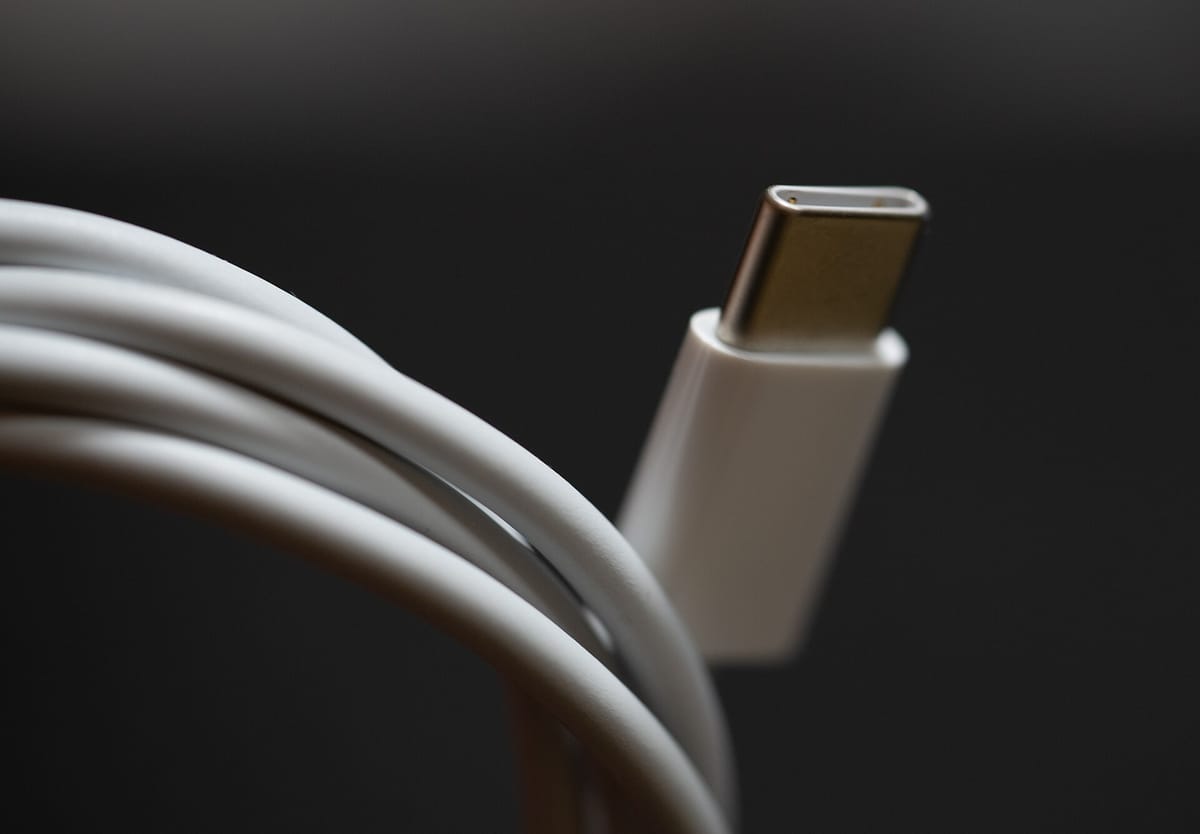
Due cavi USB-C possono sembrare identici e comportarsi in modo molto diverso: uno può caricare un portatile alla potenza prevista, un altro fermarsi prima; uno può trasferire dati rapidamente, un altro offrire soltanto la velocità di base. Per capire quale parte della catena stia limitando una connessione, WhatCable raccoglie in un’unica schermata le informazioni che il Mac riesce a leggere da porta, cavo, alimentatore e dispositivo collegato. Non sostituisce un laboratorio di misura e non certifica la qualità fisica del cavo: è uno strumento di diagnosi per orientare controlli e acquisti.
Che cosa mostra WhatCable
L’app si apre dalla barra dei menu e presenta una scheda per ogni porta USB-C del Mac. Quando colleghi un accessorio, la scheda riepiloga il tipo di collegamento e segnala se la ricarica o la velocità dati stanno funzionando come previsto. Se il Mac rileva un collo di bottiglia, il messaggio prova a distinguere tra limite della porta, del cavo o del dispositivo; nel caso di un alimentatore può anche mostrare i profili di potenza offerti e quello in uso.
Quando la porta rende disponibili i dati, WhatCable può leggere le informazioni dell’e-marker, il chip presente in alcuni cavi. Questo componente comunica capacità dichiarate come corrente e velocità, ma l’app considera anche lo stato effettivo della connessione e ciò che il Mac segnala sul dispositivo collegato. È una distinzione utile: la capacità dichiarata del cavo non coincide necessariamente con la velocità raggiunta in ogni collegamento, che dipende anche da computer, periferica, alimentatore, hub e modalità selezionata.
Oltre ai cavi, l’interfaccia può descrivere dispositivi USB collegati, monitor e catene che passano da dock o display. Alcuni dettagli avanzati, come grafici di potenza dal vivo, cronologia del comportamento dei cavi e analisi più profonde della negoziazione, appartengono a WhatCable Pro. L’app gratuita resta utile per un controllo quotidiano: capire se il cavo è il candidato più probabile quando una ricarica è lenta o un trasferimento non raggiunge la velocità attesa.
Come usarla per trovare un collo di bottiglia
Prima di tutto serve un Mac compatibile con una porta USB-C supportata. Installa WhatCable dal sito ufficiale o tramite Homebrew, apri l’app e individua la nuova icona nella barra dei menu. Non è necessario configurare un account: collega il cavo alla porta del Mac e, quando possibile, anche all’altro dispositivo o all’alimentatore. Aprendo il pannello puoi leggere la scheda della porta e osservare quali informazioni sono disponibili.
Se stai verificando la ricarica, controlla il messaggio relativo alla potenza e confronta ciò che il Mac sta assorbendo con i profili esposti dal caricatore. Un valore più basso del massimo dell’alimentatore non dimostra da solo che il cavo sia difettoso: il computer può richiedere meno energia quando la batteria è quasi carica o in base alla gestione dell’alimentazione. Se invece l’app indica esplicitamente che il cavo limita la ricarica, prova un altro cavo adeguato e ripeti il confronto lasciando invariati, per quanto possibile, porta, alimentatore e dispositivo.
Per i dati, osserva la velocità del collegamento e la spiegazione del componente che lo limita. Un cavo USB 2.0 può funzionare correttamente per caricare o collegare accessori semplici, ma risultare inadatto a chi trasferisce spesso file grandi. Se il Mac segnala che il dispositivo o la porta sono il limite, comprare un cavo più veloce non cambierà quel risultato. Confrontare una connessione alla volta aiuta a evitare diagnosi basate su impressioni o su specifiche stampate sulla confezione.
Alcuni cavi non mostrano dati dell’e-marker. Non è una prova di guasto: alcuni cavi di base non includono il chip e, in altri casi, il Mac può leggerlo soltanto dopo aver collegato qualcosa all’estremità opposta. Scollega e ricollega, prova con un caricatore o una periferica e ricontrolla. Se il dato resta assente, considera il risultato incompleto invece di interpretarlo come un giudizio sulla sicurezza o autenticità del prodotto.
Compatibilità e installazione
La documentazione attuale del progetto indica macOS 14 Sonoma o versioni successive e un Mac con chip Apple Silicon, dalla famiglia M1 in poi. Non è quindi una soluzione per Windows o per un Mac Intel. L’app non è distribuita sul Mac App Store: si può scaricare il pacchetto dal sito di WhatCable e aprirlo nella cartella Applicazioni, oppure installare l’app e lo strumento da terminale con Homebrew. Il sito dichiara che il download è firmato e autenticato da Apple; conviene comunque scaricare soltanto dai collegamenti ufficiali del progetto.
WhatCable è gratuito e open source. La versione Pro è facoltativa, costa £9,99 secondo il listino del progetto e aggiunge strumenti destinati a chi vuole analizzare più a fondo collegamenti e comportamento nel tempo. Il prezzo è indicato in sterline: prima dell’acquisto dall’Italia verifica il totale mostrato dal fornitore, senza assumere una conversione fissa in euro. Le funzioni essenziali di lettura e diagnosi quotidiana non richiedono l’acquisto della licenza.
Limiti da tenere presenti
WhatCable legge i dati esposti da macOS: se una porta, un adattatore o un dispositivo non li rende disponibili, l’app non può ricostruirli per magia. Una scheda con informazioni mancanti non equivale a un test fallito. Anche un’indicazione di velocità descrive la connessione osservata, non necessariamente il massimo teorico assoluto del cavo in ogni scenario. Per una verifica ripetibile cambia un solo elemento per volta e annota quali porta, caricatore e dispositivo hai usato.
I controlli di coerenza dell’e-marker possono segnalare valori insoliti, ma non dimostrano che un cavo sia contraffatto o pericoloso. Un produttore assente o un identificativo non trovato non bastano per trarre quella conclusione; al contrario, dati contraddittori meritano un controllo ulteriore. Se un collegamento si interrompe, scalda in modo anomalo o presenta danni visibili, interrompi l’uso: una schermata software non sostituisce l’ispezione fisica e le precauzioni di sicurezza.
Per chi ha diversi cavi, dock e periferiche USB-C, WhatCable può rendere più chiaro dove cercare quando qualcosa va più lentamente del previsto. Il valore pratico non è assegnare un voto definitivo a ogni accessorio, ma separare le capacità dichiarate dal collegamento che il Mac sta effettivamente usando. Con questo criterio si può decidere quando provare un’altra porta o un altro cavo e quando, invece, il limite è altrove.