Touch Accommodations su Mac: regolare tocchi e Sidecar
Il MacBook Pro PROLED XDR porta il touch sul Mac. Come trovare Touch Accommodations e adattare tap, scorrimenti e gesti anche con Sidecar.

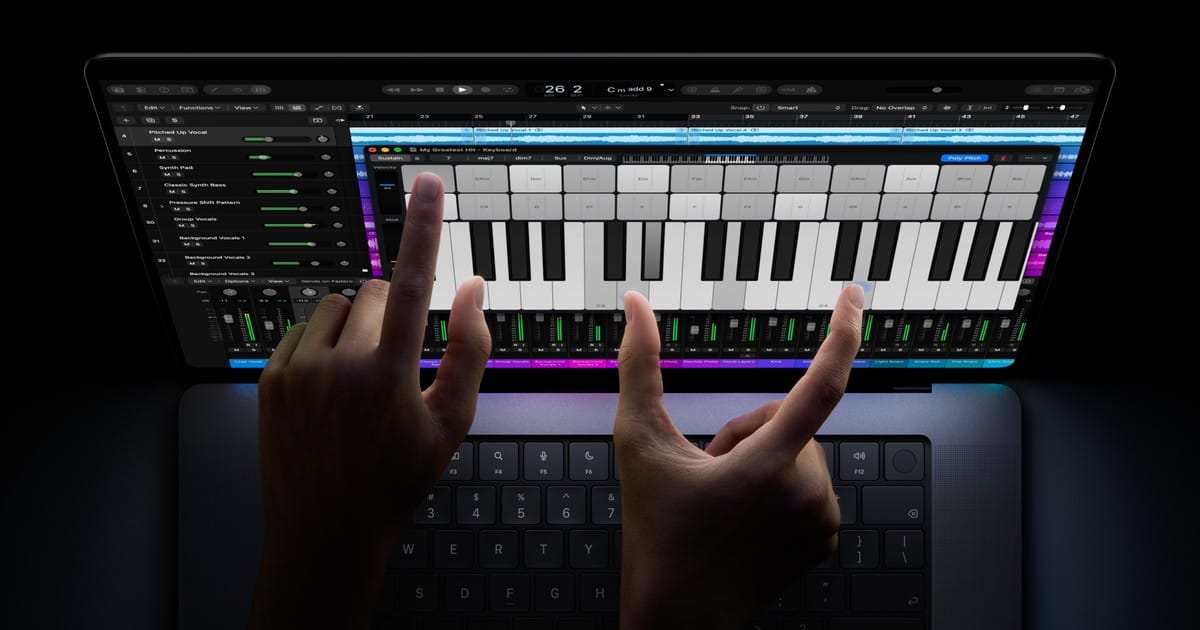
Il MacBook Pro con display PROLED XDR introduce il tocco diretto sullo schermo. Se tocchi accidentalmente il display, hai difficoltà con tap e trascinamenti o usi un iPad come secondo schermo con Sidecar, le funzioni di accessibilità possono aiutare ad adattare la risposta del touchscreen. Questa guida si concentra su Touch Accommodations: Apple la documenta per regolare il modo in cui lo schermo risponde a tap, scorrimenti e gesti, sia sul Mac sia su iPad collegato con Sidecar.
Che cosa cambia con il touch sul MacBook Pro
Apple descrive il nuovo MacBook Pro PROLED XDR come il primo Mac con funzioni touch. Le interazioni includono scorrere una pagina, ingrandire una foto con un gesto di pizzicamento, spostare elementi e usare app creative direttamente sul display. La tastiera e il trackpad restano disponibili: il tocco è un modo aggiuntivo di interagire, non un requisito per usare il computer. Per chi alterna disegno, musica, montaggio e lavoro tradizionale, la combinazione può essere pratica; per altri, il contatto involontario o la difficoltà nel compiere gesti precisi può risultare scomodo.
Prima di cercare un comando per disabilitare il pannello, vale la pena distinguere tre esigenze diverse. Se il problema è un gesto che si attiva facilmente, può bastare regolare la risposta ai tocchi. Se invece il puntatore o il trackpad sono difficili da usare, le impostazioni di accessibilità pertinenti sono diverse. Infine, Sidecar visualizza il Mac su un iPad: in quel caso il dispositivo touch è l’iPad, e l’esperienza dipende anche dalle funzioni che Apple associa a Sidecar e ad Apple Pencil.
Come aprire Touch Accommodations
Su un MacBook Pro con PROLED XDR, Apple indica questo percorso: apri il menu Apple, scegli Impostazioni di Sistema, entra in Accessibilità e seleziona Tocco. Da qui scegli Configura accanto a Touch Accommodations. La stessa funzione è prevista per un iPad connesso al Mac tramite Sidecar. Le etichette possono cambiare leggermente con lingua e versione di macOS, quindi se non trovi la voce controlla che il sistema sia aggiornato e usa la ricerca interna alle Impostazioni di Sistema.
Touch Accommodations serve a regolare come il display risponde a tap, scorrimenti e gesti. È pensata per chi ha bisogno di più tolleranza o di un comportamento diverso rispetto al tocco immediato. Il primo tentativo può essere una modifica alla volta: prova l’impostazione, ripeti l’azione che creava problemi e verifica se il risultato è più prevedibile. Cambiare molte opzioni insieme rende difficile capire quale abbia aiutato e può rendere meno comode le interazioni che funzionavano già.
Se usi il Mac per disegnare o controllare strumenti musicali, considera anche l’effetto sul flusso di lavoro. Una risposta più filtrata può ridurre attivazioni involontarie, ma potrebbe richiedere un gesto più intenzionale; per le attività che beneficiano della precisione del trackpad, puoi continuare a usare il puntatore e le scorciatoie da tastiera. Le impostazioni di accessibilità non sostituiscono una prova reale con le app che usi ogni giorno: il comportamento dipende anche da come ciascuna applicazione supporta il tocco.
MacBook e Sidecar non sono lo stesso schermo
Quando Sidecar estende o duplica lo schermo del Mac su iPad, il dito tocca il pannello dell’iPad, non quello integrato nel MacBook. Apple elenca Touch Accommodations anche per l’iPad collegato con Sidecar, perciò è possibile regolare la risposta touch nel contesto descritto dalla funzione; non si deve però presumere che un singolo controllo separi in ogni situazione input Mac e input iPad. Se vuoi continuare a disegnare con Apple Pencil, prova la configurazione senza cambiare più impostazioni contemporaneamente e verifica il comportamento nell’app compatibile che intendi usare.
Per configurare Sidecar, controlla prima i requisiti di sistema indicati da Apple per i tuoi dispositivi. Puoi avviare Sidecar dalle opzioni di schermo del Mac e scegliere l’iPad come display esteso o duplicato. Se tocchi l’iPad e non succede ciò che ti aspetti, verifica che la sessione Sidecar sia attiva e che l’app supporti il tipo d’interazione che stai provando. La Touch Bar virtuale, quando disponibile, è un elemento distinto dal controllo del touchscreen e si può mostrare o nascondere separatamente.
Se vuoi evitare tocchi accidentali
La soluzione più semplice può essere modificare la posizione di lavoro, regolare l’inclinazione del display o usare il trackpad quando appoggi la mano sullo schermo. Se il contatto involontario avviene in una specifica applicazione, controlla anche le sue preferenze e i comandi da tastiera: un problema circoscritto all’app non richiede necessariamente di cambiare il comportamento globale del Mac. Per difficoltà motorie più ampie, Apple include inoltre AssistiveTouch tra gli strumenti disponibili sul MacBook PROLED XDR e su iPad con Sidecar, con opzioni per adattare il controllo alle proprie esigenze.
In sintesi, il percorso da provare è Impostazioni di Sistema > Accessibilità > Tocco > Touch Accommodations. Parti da un’esigenza concreta, cambia una sola opzione alla volta e verifica il risultato sul dispositivo e nell’app che usi: così puoi rendere il nuovo input touch più gestibile senza compromettere gesti che ti sono utili.