Vorssaint per macOS: funzioni, requisiti e permessi da valutare
Vorssaint riunisce utility modulari per macOS: scopri compatibilità, funzioni, permessi e privacy prima di installarlo.

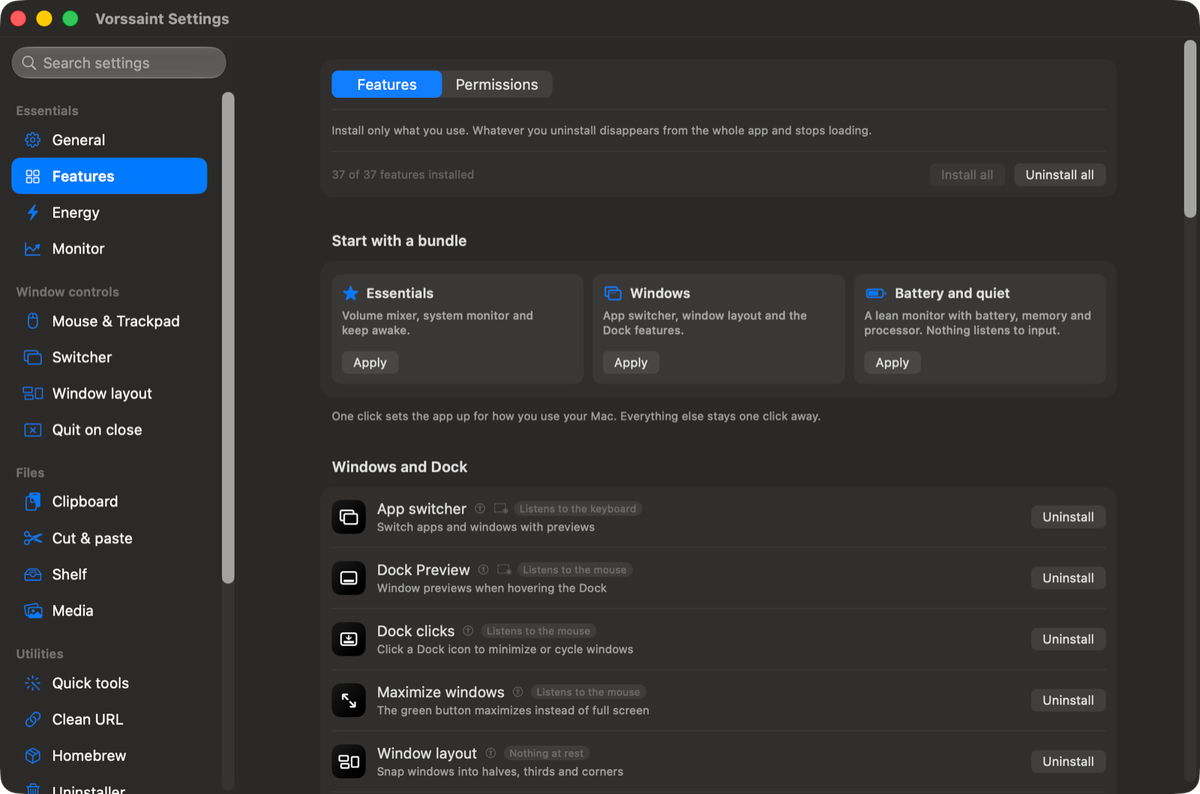
Vorssaint raccoglie in un’app per la barra dei menu una serie di strumenti che normalmente si cercano in utility separate: controlli per finestre e Dock, monitoraggio del Mac, gestione del volume per applicazione, cattura dello schermo e strumenti per file e app. La promessa non è che ogni funzione serva a tutti, ma che si possa installare solo ciò che interessa. Per capire se fa al caso tuo, conviene partire da compatibilità, attività quotidiane e permessi richiesti, non dall’idea di sostituire automaticamente ogni utility già presente.
Il progetto è distribuito come software gratuito e open source. Il codice è pubblicato su GitHub; la licenza GPL-3.0-or-later riguarda il codice, mentre nome, logo e identità visiva sono regolati separatamente. Il sito indica macOS 14 o successivo e Mac con chip Apple Silicon come requisiti. Prima di scaricare, controlla quindi il modello e la versione del sistema: non è presentato come un’app universale per i Mac Intel.
Un catalogo modulare, non una singola funzione
La varietà è il tratto distintivo di Vorssaint. Per l’organizzazione dello spazio di lavoro, il progetto elenca un selettore di app e finestre con anteprime, strumenti per disporre le finestre in layout e alcune modifiche al comportamento del Dock e dei pulsanti di chiusura. Chi usa molte app può trovare più utile la ricerca in una barra comandi; chi lavora spesso con audio e video potrebbe invece guardare al mixer del volume per applicazione, alle letture di sistema o agli strumenti di cattura.
La documentazione ufficiale descrive anche screenshot di aree, finestre, schermo o pagine scorrevoli, con funzioni di annotazione e ritaglio; registrazione dello schermo; riconoscimento del testo; gestione di immagini e video; e utilità per aggiornare o disinstallare applicazioni. Non è necessario considerare questa lista un motivo per installare tutto. Nelle impostazioni si possono scegliere singole funzioni o partire da gruppi predefiniti. La guida del progetto afferma che una funzione rimossa smette di caricarsi e scompare dall’interfaccia, mentre reinstallarla ripristina le sue impostazioni.
Come scegliere cosa attivare
Un buon criterio è partire da un’attività concreta che oggi richiede passaggi ripetuti. Se sposti spesso le finestre tra monitor, prova prima gli strumenti di layout; se cerchi di capire quale app usa risorse o energia, valuta le schermate di monitoraggio; se prepari immagini per documenti o guide, considera gli strumenti di acquisizione e modifica. In questo modo puoi verificare se il vantaggio pratico giustifica la presenza di un’altra applicazione sempre disponibile nella barra dei menu.
Per ogni funzione, distingui ciò che il nome suggerisce da ciò che ti serve davvero. Un sistema di anteprima delle finestre non equivale a un’app completa di editing degli screenshot; un pannello di monitoraggio non è automaticamente uno strumento per diagnosticare o riparare un guasto. L’elenco ufficiale spiega le operazioni previste, ma non fornisce un confronto indipendente con ogni utility specializzata. Se una funzione è centrale nel tuo lavoro — per esempio registrazione, gestione dei dispositivi audio o pulizia delle app — prova il flusso specifico e controlla il risultato prima di affidarle attività importanti.
Permessi e rete: controlli da fare prima
Alcuni strumenti macOS richiedono autorizzazioni di sistema, per esempio per interagire con finestre o acquisire contenuti dello schermo. La documentazione di Vorssaint presenta una sezione che associa i permessi alle funzioni che li utilizzano e permette di verificare quelli non più necessari. È sensato abilitare solo i moduli che vuoi usare e leggere la spiegazione mostrata da macOS quando compare una richiesta. In particolare, un comando che silenzia il microfono non va interpretato come un blocco hardware garantito per tutte le app: il progetto stesso avverte che alcune applicazioni potrebbero continuare a ricevere audio.
La pagina privacy descrive l’app come locale e senza account, analisi o tracciamento. Specifica però anche attività di rete visibili legate, tra l’altro, a controlli degli aggiornamenti, test di velocità, azioni Homebrew, alcune funzioni online facoltative e collegamenti temporanei creati su richiesta per condividere schermate o registrazioni. Quindi “local-first” non significa che ogni funzione sia sempre offline. Se la riservatezza è prioritaria, consulta l’elenco completo nella nota privacy e lascia disattivate le opzioni online che non ti occorrono.
Installazione e decisione pratica
Il progetto propone due strade: installazione tramite Homebrew con brew install --cask vorssaint oppure download dell’immagine disco dalla pagina ufficiale delle release. Il repository dichiara che le build ufficiali sono firmate con un Developer ID Apple e notarizzate. Per rimuovere l’app, le istruzioni indicano il comando Homebrew corrispondente oppure uno script del repository per eliminare anche impostazioni e autorizzazioni. Prima di eseguire comandi, verifica sempre di seguire la documentazione ufficiale aggiornata.
Vorssaint è quindi da valutare come una raccolta modulare per chi usa un Mac Apple Silicon compatibile e desidera provare più strumenti da un unico pannello. Il beneficio potenziale è ridurre il numero di utility separate, mantenendo la scelta dei moduli; il compromesso è imparare un’interfaccia ampia e decidere quali autorizzazioni e servizi attivare. Se ti serve una sola funzione specialistica, un’app dedicata potrebbe restare più semplice. Se invece vuoi esplorare diverse piccole comodità, installa pochi moduli, prova le attività reali che ti interessano e aggiungi gli altri solo quando emerge un’esigenza concreta.