watchOS 27: cosa cambia tra Siri AI e Smart Stack
Siri AI, suggerimenti dello Smart Stack e un nuovo gesto arrivano con watchOS 27, ma requisiti e disponibilità variano. Ecco compatibilità e procedura di aggiornamento.

watchOS 27 è arrivato il 14 settembre 2026 e porta su Apple Watch una serie di cambiamenti che si capiscono meglio nell’uso quotidiano che in un elenco di funzioni. Siri AI, i suggerimenti dello Smart Stack e alcune nuove modalità d’interazione dipendono però dall’orologio, dall’iPhone abbinato e dalla lingua impostata. Prima di aggiornare conviene quindi separare ciò che riguarda il sistema nel suo complesso dalle funzioni che richiedono hardware e condizioni precise.
Un aggiornamento, ma non tutte le funzioni su tutti gli orologi
Apple indica come compatibili con watchOS 27 Apple Watch Series 9 e successivi, Apple Watch SE 3 e Apple Watch Ultra 2 e successivi. Per installare l’aggiornamento serve inoltre un iPhone 11 o successivo, oppure iPhone SE di seconda generazione o successivo, con iOS 27. Questo è il requisito per aggiornare: non significa che ogni funzione nuova sia disponibile su ciascuna combinazione.
La distinzione è importante soprattutto per Siri AI. La versione conversazionale dell’assistente è in beta e richiede un Apple Watch Series 9 o successivo, Ultra 2 o successivo, oppure SE 3, abbinato a un iPhone compatibile con Apple Intelligence. Al lancio è disponibile in inglese e Apple segnala che inizialmente non è disponibile nell’Unione europea. Avere watchOS 27, quindi, non basta per usarla: modello, iPhone, impostazioni linguistiche e area geografica incidono sull’esperienza effettiva.
Siri AI e il nuovo quadrante: cosa cambia davvero
Sui dispositivi supportati Siri AI aggiunge una Siri app dedicata, dove ritrovare le conversazioni, e capacità di comprensione del contesto personale, conoscenze generali e azioni nelle app. È una funzione distinta dalle richieste vocali tradizionali che già si fanno al polso. Per provarla, Apple indica di configurare Siri su un iPhone supportato; la disponibilità beta e i requisiti linguistici restano da considerare, specialmente se si usa il dispositivo in italiano o nell’UE.
Per raggiungere Siri più rapidamente, watchOS 27 introduce anche il quadrante Siri Modular. È una scelta pratica per chi vuole tenere l’assistente a portata di mano, ma non va confusa con un quadrante universale che aggiunge nuove complicazioni a ogni modello. La disponibilità delle funzioni dipende dalla configurazione supportata e dalle capacità del dispositivo: prima di scegliere un quadrante, è utile controllare quali elementi siano selezionabili nell’app Watch e sul proprio orologio.
Smart Stack: suggerimenti e gesti più rapidi
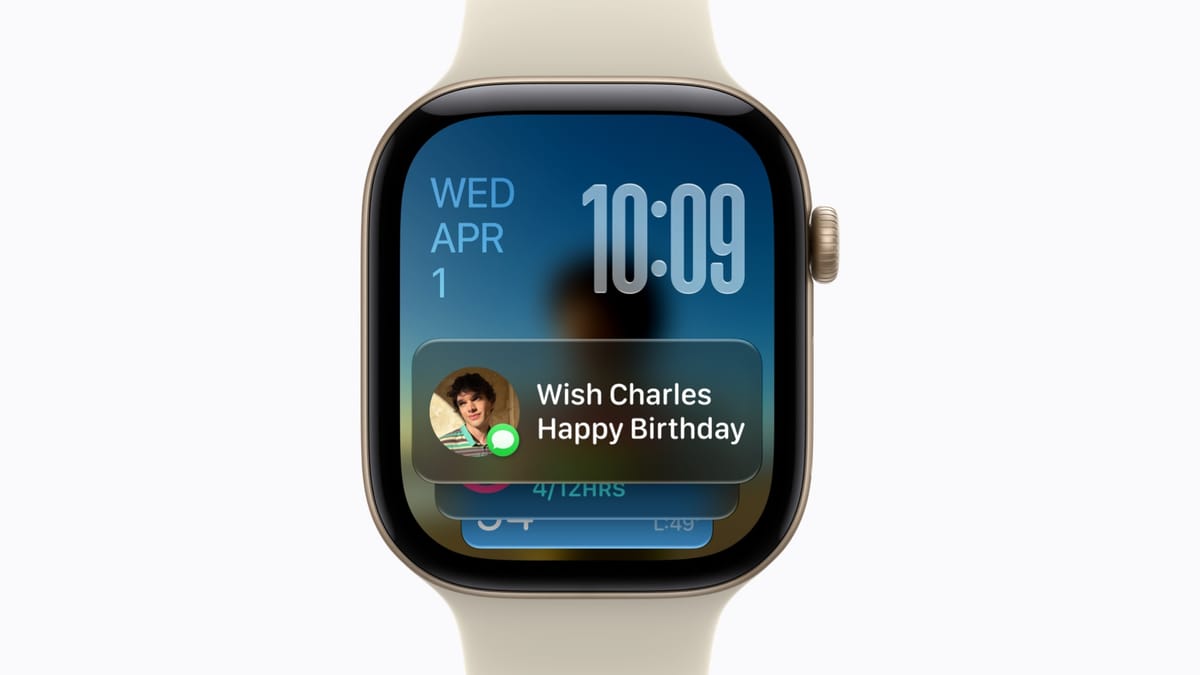
Lo Smart Stack raccoglie widget consultabili ruotando la Digital Crown o scorrendo la schermata. In watchOS 27 può suggerire contenuti quando diventano pertinenti, per esempio un promemoria legato a un compleanno o l’indicazione dell’auto parcheggiata. Il valore pratico è ridurre i passaggi per arrivare a un’informazione contestuale; non significa che l’orologio impari ogni abitudine o mostri sempre lo stesso widget. I suggerimenti dipendono dalle app e dalle informazioni disponibili sul dispositivo.
Su Apple Watch Series 12 e Ultra 4 Apple descrive inoltre una nuova interazione a una mano: il doppio tap può scorrere lo Smart Stack e un singolo tap seleziona il widget. Altri modelli compatibili possono avere lo Smart Stack senza questa specifica modalità. Se il gesto non compare, verificare il modello è più utile che cercare un’impostazione nascosta o presumere un problema di installazione.
Come preparare e installare watchOS 27
Prima di aggiornare, controlla il modello dell’orologio e che l’iPhone associato abbia installato iOS 27. Puoi verificare la proposta disponibile dall’app Watch su iPhone: apri Apple Watch, entra in Generali e poi in Aggiornamento software. In alternativa, sul dispositivo apri Impostazioni, scegli Generali e quindi Aggiornamento software. Se il modello non supporta la versione più recente, la schermata mostra la release più recente compatibile.
Durante l’installazione lascia l’Apple Watch sul caricabatterie e non riavviarlo; al termine si riavvia automaticamente. Se non compare l’aggiornamento, verifica prima la compatibilità e che l’iPhone sia aggiornato, poi riprova dalla schermata Software. Le indicazioni ufficiali non promettono una durata uguale per tutti: la connessione e la quantità di dati da scaricare possono cambiare il tempo necessario.
La scelta di aggiornare subito o attendere dipende anche dalle funzioni che interessano. Per chi vuole provare Siri AI, lingua e area geografica sono condizioni decisive; per chi usa soprattutto widget e notifiche, i suggerimenti dello Smart Stack possono essere utili anche senza la beta di Siri. Controllare modello, iPhone abbinato e funzioni effettivamente disponibili evita aspettative sbagliate e aiuta a capire se watchOS 27 porta un vantaggio concreto sul proprio Apple Watch.