9 app per iPad: note, lettura, progetti e abitudini
Nove app per iPad dedicate a note, lettura, pianificazione e organizzazione: come scegliere quelle utili e cosa controllare prima di abbonarsi.

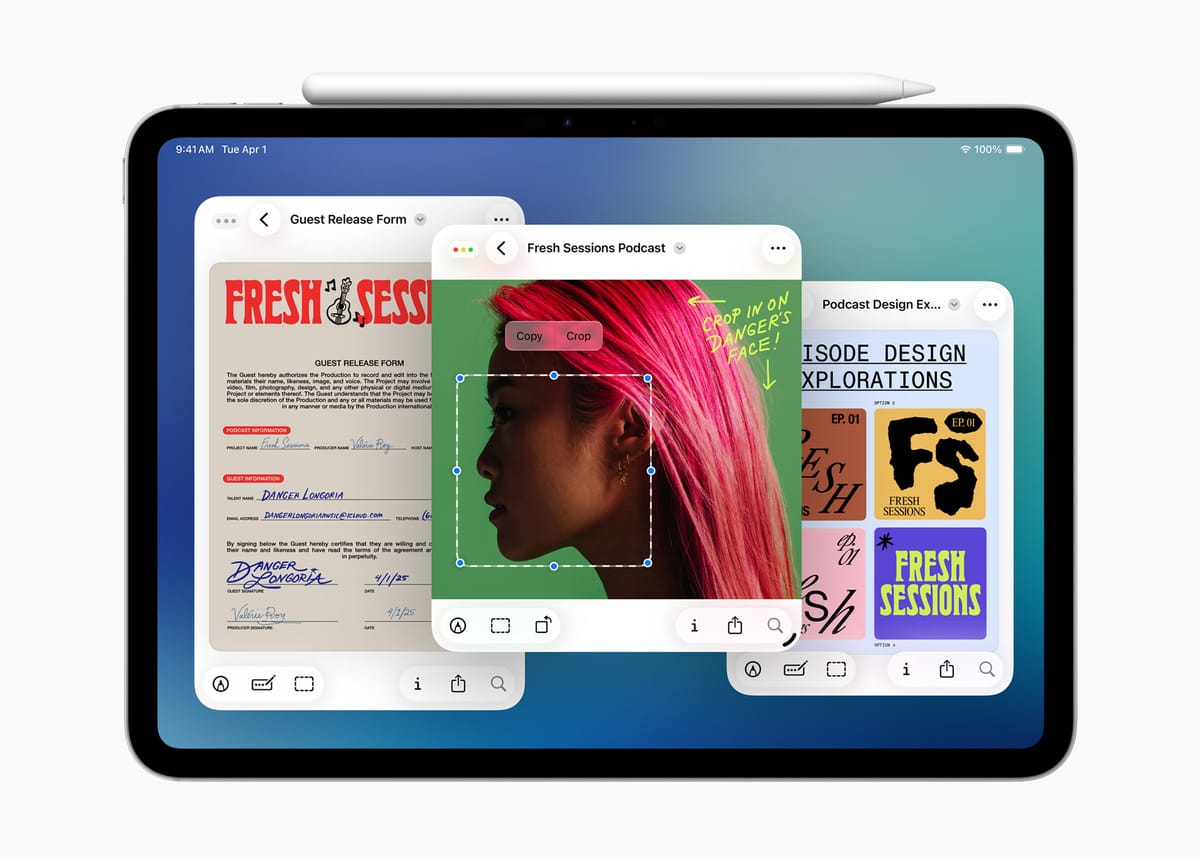
L’iPad può essere un taccuino, una finestra sulle notizie, un lettore di libri o uno spazio per mettere ordine nei progetti. Il risultato dipende meno dal numero di app installate che da quanto bene ciascuna risponde a un’esigenza concreta. Questa selezione raccoglie nove applicazioni di categorie diverse: non sono alternative equivalenti e non serve provarle tutte. Conviene partire dal compito che oggi crea più attrito nella propria giornata.
Le schede dell’App Store italiano descrivono disponibilità, funzioni e condizioni d’acquisto che possono cambiare nel tempo e variare per Paese o dispositivo. Prima di sottoscrivere un piano, controlla la scheda aggiornata e prova prima le funzioni gratuite quando ci sono. Per alcune app, inoltre, la lingua dell’interfaccia o dei contenuti non coincide necessariamente con quella della descrizione del negozio.
Per raccogliere ciò che vuoi guardare o leggere: Sofa
Sofa organizza il tempo libero in liste: serie, film, libri, podcast e altri elementi che vuoi ricordare o recuperare. È utile soprattutto quando i contenuti si accumulano tra servizi diversi e la domanda non è “cosa c’è di nuovo?”, ma “dove ero rimasto?” o “cosa volevo iniziare?”. Una lista separata per i titoli da vedere insieme, i libri in lettura e i podcast da ascoltare rende l’app meno simile a un catalogo e più a una memoria personale.
Ha senso se vuoi tenere insieme interessi diversi senza trasformare l’iPad in un secondo servizio di streaming. Non sostituisce i cataloghi delle piattaforme né garantisce che ogni elemento sia disponibile nel tuo Paese: serve a organizzare le scelte, non ad acquistare o riprodurre i contenuti al loro posto.
Per scrivere e ritrovare appunti: Bear
Bear è un’app di scrittura e note che permette di raccogliere testi, liste, tabelle e idee, collegando una nota all’altra e organizzandole anche con tag. Il formato Markdown può essere comodo se scrivi spesso e vuoi mantenere una struttura leggera, senza partire ogni volta da un documento pieno di controlli. Sullo schermo dell’iPad puoi usarla per appunti di riunione, bozze, ricette o un quaderno di studio.
Prima di spostare qui tutto il proprio archivio, vale la pena verificare sulla scheda dell’app quali funzioni richiedono l’abbonamento: sincronizzazione ed esportazione avanzata possono essere determinanti se lavori su più dispositivi. Se invece ti serve soltanto prendere qualche nota locale, confronta l’esperienza con Note di Apple, già integrata nel sistema, prima di aggiungere un altro spazio da mantenere.
Per seguire le notizie secondo i tuoi interessi: Flipboard
Flipboard presenta notizie, storie e raccolte attorno agli argomenti e alle fonti che scegli. Puoi usarla per riunire temi che normalmente consulteresti su siti diversi e sfogliare una rassegna personalizzata su uno schermo più ampio. Il valore pratico dipende dalla selezione: seguire poche fonti affidabili e argomenti distinti tende a essere più utile che aggiungere ogni tema proposto.
Un aggregatore non sostituisce la verifica della fonte originale. Quando una storia è importante, apri l’articolo e controlla chi lo ha pubblicato e quando; la presentazione a schede rende la lettura scorrevole, ma non cambia la qualità o l’accuratezza dei contenuti raccolti.
Per pianificare i pasti: HappySpoon
HappySpoon si concentra sull’organizzazione dei pasti domestici: la descrizione dello sviluppatore parla di piani settimanali per colazioni, pranzi e cene costruiti attorno a preferenze e obiettivi, con una lista della spesa abbinata. Questo può ridurre il tempo speso a decidere cosa cucinare e aiutare a trasformare un menu in una lista concreta, da controllare prima di fare la spesa.
Un piano generato non conosce automaticamente la dispensa, le allergie o le abitudini di tutta la famiglia. Controlla ingredienti e quantità, adatta le proposte alle proprie necessità e non trattare suggerimenti automatici come indicazioni nutrizionali professionali. Anche la lingua dell’app e i dettagli dei piani vanno verificati direttamente nella scheda italiana.
Per dare forma a un progetto: MindNode
MindNode trasforma un’idea centrale in una mappa di concetti collegati e consente di passare dalla rappresentazione visuale a una scaletta. È un approccio utile quando un progetto è ancora confuso: si parte da una domanda, si separano le aree principali e si aggiungono sotto ciascuna attività, dubbi o riferimenti. La mappa può poi diventare la base di una presentazione, di un piano di lavoro o di una sessione di studio.
Non è necessario usarlo per ogni lista: per pochi promemoria, una nota o un elenco semplice è spesso più rapido. MindNode diventa interessante quando le relazioni tra le idee contano quanto i singoli punti. Prima di costruire un flusso di lavoro attorno a funzioni avanzate, verifica quali strumenti sono inclusi nella versione gratuita e quali richiedono un acquisto.
Per tenere un diario: Journey
Journey è un diario digitale nel quale conservare riflessioni e momenti personali. Può aiutare chi vorrebbe scrivere con più regolarità ma preferisce un’interfaccia guidata a un documento vuoto; la stessa app può accogliere appunti quotidiani o note legate a un’attività, come un viaggio o un percorso di allenamento. Inizia con una domanda semplice e una voce breve: la continuità conta più della lunghezza.
Un diario contiene informazioni intime. Prima di usarlo come archivio principale, controlla nelle impostazioni e nella scheda dello sviluppatore come vengono gestiti sincronizzazione, backup, esportazione e protezione dell’account. Le funzioni disponibili possono dipendere dal piano scelto e dalla versione dell’app.
Per prendere libri e audiolibri in prestito: Libby
Libby collega il lettore ai cataloghi digitali delle biblioteche che partecipano al servizio. Con una tessera valida puoi cercare ebook, audiolibri e riviste, prendere in prestito i titoli disponibili e leggerli o ascoltarli nell’app. È una strada concreta per scoprire il catalogo della biblioteca locale e alternare acquisti e prestiti.
La disponibilità dipende dalla biblioteca: non tutte aderiscono, il catalogo cambia e i titoli più richiesti possono avere una lista d’attesa. Prima di contare su un libro specifico, verifica che la tua biblioteca sia supportata e che la tessera sia abilitata ai servizi digitali. Le istruzioni dell’App Store indicano l’invio di ebook a Kindle solo per le biblioteche negli Stati Uniti, quindi non è una funzione da dare per scontata in Italia.
Per costruire una routine: Habitify
Habitify è un tracciatore di abitudini: permette di definire attività ricorrenti e segnare i progressi. Può essere utile per rendere visibile una routine semplice — leggere, fare una pausa, studiare una lingua — senza affidarsi soltanto alla memoria. Per non trasformare il monitoraggio in un altro impegno, scegli poche abitudini e una frequenza realistica; una sequenza interrotta non dice nulla sul valore dell’obiettivo.
Se vuoi collegare i dati ad altri servizi o dispositivi, controlla esattamente quali integrazioni sono disponibili e con quale piano. Per una singola abitudine, promemoria e calendario del sistema possono bastare; un’app dedicata ha più senso quando vuoi rivedere più routine da una stessa schermata.
Per scoprire un’opera al giorno: DailyArt
DailyArt propone brevi storie legate a opere d’arte e ai loro autori. È un formato adatto a una pausa breve: invece di affrontare un corso o una lunga lettura, puoi incontrare un’opera e seguirne il contesto attraverso un testo conciso. Le raccolte e le ricerche descritte dallo sviluppatore permettono anche di esplorare oltre la proposta quotidiana.
La scelta è adatta a chi vuole aggiungere un piccolo appuntamento culturale alla giornata, non a chi cerca un catalogo museale completo o una guida accademica. Se un’opera ti incuriosisce, usa il titolo e l’autore come punto di partenza per approfondire presso un museo o una fonte storico-artistica affidabile.
Come scegliere senza riempire l’iPad
Parti da una sola esigenza: note, pianificazione, lettura, diario o organizzazione del tempo libero. Installa l’app corrispondente, prova un’attività reale per qualche giorno e controlla se riduce davvero passaggi o dimenticanze. Poi considera costi ricorrenti, sincronizzazione, esportazione, privacy e dipendenza da account o cataloghi esterni. Una prova gratuita non equivale a una funzione gratuita per sempre: controlla condizioni e rinnovo prima di confermare un abbonamento.
Per molti compiti bastano gli strumenti già inclusi in iPadOS. Un’app di terze parti merita spazio quando offre un flusso che useresti con regolarità e che il sistema non copre altrettanto bene per te. In questo modo la selezione resta personale: magari Libby e Bear diventano le due app quotidiane, mentre le altre restano alternative da provare solo quando nasce un’esigenza precisa.