Come sincronizzare la libreria di Apple Music tra i dispositivi
Attiva Sincronizza libreria su iPhone, iPad, Mac e Windows, verifica account e abbonamento e risolvi i brani mancanti senza rischiare i download locali.

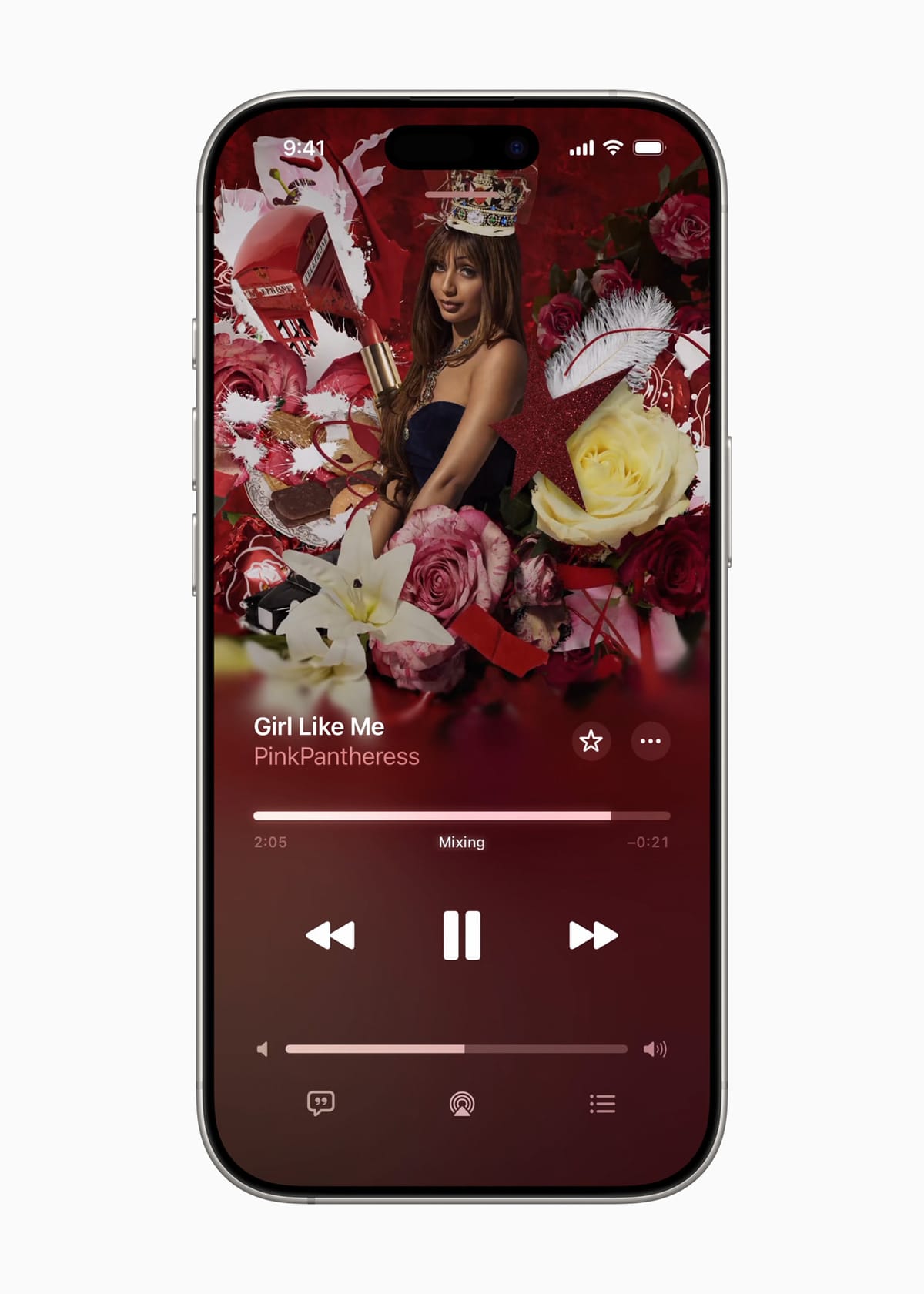
Se aggiungi un album su iPhone e non lo ritrovi sul Mac, sul PC o sul tablet, la prima impostazione da controllare è Sincronizza libreria. La funzione rende accessibile la libreria musicale sui dispositivi connessi allo stesso Apple Account, ma non trasferisce automaticamente ogni file locale né sostituisce una copia di sicurezza. Ecco come configurarla e come affrontare i problemi più comuni senza cancellare la musica scaricata per tentativi.
Prima di iniziare: account e abbonamento
Apple richiede un abbonamento attivo a Apple Music oppure a iTunes Match per usare Sincronizza libreria. Su ciascun dispositivo verifica di avere effettuato l’accesso nell’app Musica o Apple Music con l’Apple Account associato all’abbonamento: usare account differenti è una causa frequente di librerie che sembrano separate. Il nome “Apple ID” è stato sostituito da “Apple Account”, ma potresti ancora trovare la vecchia dicitura in alcune schermate o documenti.
La funzione lavora con la libreria nel cloud; Apple avverte che Apple Music non è un servizio di backup. Se possiedi file importati da CD o registrazioni personali, conserva una copia indipendente sul computer o su un’unità esterna prima di modificare la libreria. Questo è particolarmente importante prima di disattivare la sincronizzazione: i brani scaricati possono essere rimossi dal dispositivo e dovranno essere scaricati di nuovo quando la libreria sarà disponibile.
Attivarla su iPhone e iPad
Apri Impostazioni e raggiungi Musica; nelle versioni recenti il percorso può passare da Impostazioni, App, Musica. Attiva Sincronizza libreria. Poi apri Apple Music e attendi che la raccolta venga aggiornata: una libreria grande o una connessione lenta può richiedere tempo. Ripeti il controllo su ogni iPhone o iPad che vuoi usare. Non serve attivare una sincronizzazione separata per ogni playlist: l’impostazione riguarda la libreria collegata all’account.
Mac e Windows
Su Mac apri l’app Musica, scegli Musica, quindi Impostazioni e Generali, e seleziona Sincronizza libreria. Verifica che l’account mostrato nell’app sia quello corretto. Apple documenta anche il controllo dello stato dell’aggiornamento della libreria cloud nella parte inferiore della barra laterale.
Su Windows, nell’app Apple Music apri le impostazioni e abilita la sincronizzazione della libreria. Se usi ancora iTunes, la funzione è indicata come Libreria musicale di iCloud: non confonderla con la sincronizzazione manuale di brani verso un dispositivo collegato via cavo. Le etichette possono variare con la versione dell’app, quindi aggiorna Apple Music o iTunes e segui la schermata corrispondente al programma effettivamente installato.
Altri dispositivi e ascolto offline
Apple indica che la libreria è disponibile anche su dispositivi con l’app Apple Music e su music.apple.com, purché si acceda con lo stesso Apple Account. Su Android, accedi all’app Apple Music con quell’account e controlla la libreria dopo aver verificato l’abbonamento; evita di presumere che la sincronizzazione sia sempre attiva per impostazione predefinita. La disponibilità del servizio e di alcune funzioni può dipendere dal Paese.
La sincronizzazione rende consultabili i contenuti compatibili, mentre l’ascolto senza rete richiede di scaricare gli elementi desiderati sul singolo dispositivo. Streaming e download non sono la stessa cosa: se un album compare ma non parte offline, controlla che sia stato scaricato e che non sia stato rimosso per liberare spazio. Il catalogo può inoltre cambiare e un brano non disponibile nella tua area geografica può apparire disattivato.
Se mancano brani o playlist
Controlla prima, su entrambi i dispositivi, che l’accesso sia effettuato con lo stesso account, che Sincronizza libreria sia attiva e che ci sia una connessione internet. Se la raccolta è stata originata da un computer, Apple suggerisce di controllare lo stato cloud dei brani su quel Mac o PC: l’elemento potrebbe essere in caricamento, in attesa o non abbinato. Verifica anche se il brano è ancora disponibile nel catalogo del tuo Paese.
Non disattivare e riattivare la funzione come primo tentativo: Apple avverte che spegnendola vengono rimossi i download locali e le librerie più grandi possono impiegare più tempo a ricostruirsi. Prima di farlo, assicurati di avere una connessione stabile e una copia dei file personali. Se il problema riguarda soltanto uno o pochi elementi, confronta il loro stato sul computer e cerca nuovamente il titolo nel catalogo prima di intervenire sull’intera raccolta.
Quale metodo scegliere
Per chi usa Apple Music su più piattaforme, Sincronizza libreria è la strada pratica per mantenere allineati brani aggiunti e playlist; richiede però account e abbonamento idonei e non va trattata come archivio di sicurezza. Se invece vuoi trasferire una collezione locale senza Apple Music o iTunes Match, usa la sincronizzazione manuale prevista dal software Apple per il computer e il dispositivo: è un flusso diverso, più adatto a chi gestisce direttamente i propri file. Stabilire quale dei due casi descrive la tua libreria evita di cercare un’opzione cloud che non è inclusa nel tuo piano.