Google Keep per la spesa: creare e condividere una lista con il widget Android
Come creare una lista della spesa condivisa in Google Keep, aggiungere collaboratori e fissarla alla schermata Home con il widget Android.

Una lista della spesa condivisa serve soprattutto a evitare di ricostruire ogni volta, tra chat e telefonate, che cosa manca in casa. Google Keep può svolgere questo compito senza installare un’app separata: una nota con caselle di controllo può essere condivisa con altre persone e, su Android, fissata alla schermata Home con il widget dedicato. Non è però un sistema che garantisce di evitare acquisti doppi o che aggiorna ogni telefono all’istante: la sincronizzazione dipende dalla connessione e dall’account corretto. Il vantaggio concreto è avere un’unica nota modificabile, invece di copie diverse della lista.
Preparare una lista semplice da usare
Apri Keep e crea una nuova nota di tipo elenco. Conviene darle un titolo riconoscibile, per esempio “Spesa”, e usare voci brevi: “latte”, “riso”, “detersivo”. Separare gli articoli da eventuali promemoria domestici aiuta a mantenere la lista leggibile quando più persone la aggiornano. Le caselle permettono di contrassegnare ciò che è già stato preso; nelle impostazioni dell’app si può anche scegliere come ordinare gli elementi nuovi e quelli selezionati, così da adattare il comportamento dell’elenco alle proprie abitudini.
Prima di invitare qualcuno, chiarisci una piccola regola condivisa: chi completa un acquisto spunta la voce, mentre chi nota che un prodotto sta finendo lo aggiunge senza creare una seconda nota. È una convenzione organizzativa, non una funzione automatica di Keep. Se la lista diventa lunga, nomi coerenti e poche categorie — alimentari, casa, farmacia — possono essere più utili di una nota unica che mescola ogni genere di attività.
Condividere la nota con chi fa la spesa
Su Android, apri la nota, tocca il menu delle azioni e scegli l’opzione per aggiungere collaboratori. Puoi inserire il nome, l’indirizzo email o un gruppo Google, quindi salvare. La persona invitata deve poter accedere con l’account a cui è stata concessa la condivisione. I collaboratori possono modificare la nota, compresi testo ed elenchi: non è quindi un accesso di sola lettura. Se la nota appartiene a te, eliminarla la rimuove anche per gli altri, perciò è meglio archiviarla quando non serve più anziché cancellarla per errore.
Una volta condivisa, la stessa lista può essere aperta dai dispositivi dei partecipanti. Non dare per scontato che una modifica compaia immediatamente se un telefono è offline o sta sincronizzando: Google segnala che modifiche concorrenti effettuate su dispositivi offline possono generare un avviso di conflitto. Se qualcuno non vede la nota, controllate prima l’account Google attivo, la condivisione e la sincronizzazione di Keep nelle impostazioni Android. Questo controllo evita di creare una seconda lista solo perché quella condivisa sembra scomparsa.
Portare l’elenco sulla schermata Home
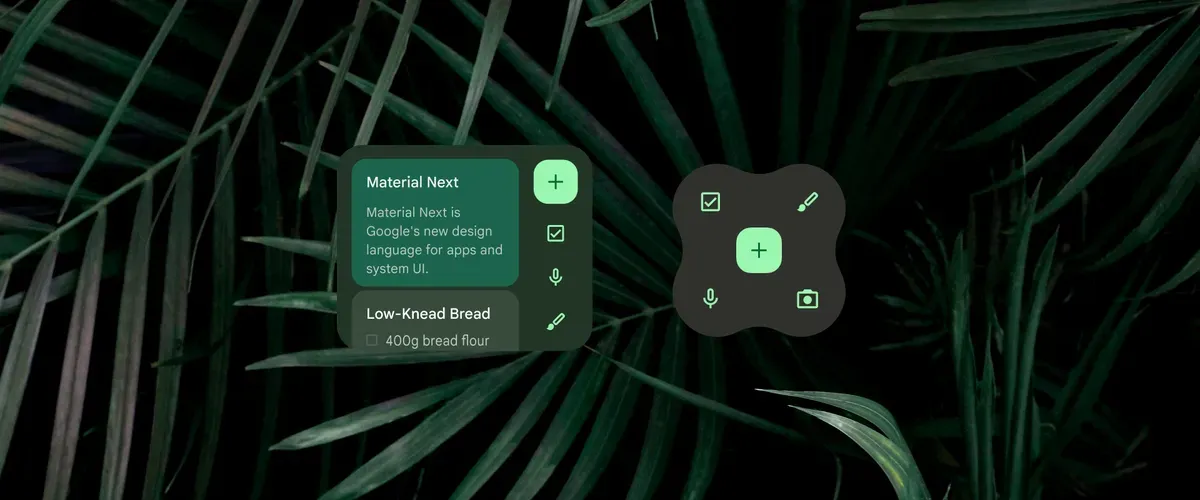
Il widget di Keep è disponibile su Android. Tieni premuto uno spazio vuoto della schermata Home, apri la sezione Widget e cerca Google Keep. Per mostrare una nota specifica scegli il widget “Nota singola”; per un insieme di note puoi usare “Raccolta di note”, filtrando tra tutte, quelle fissate o quelle associate a un’etichetta. Dopo aver posizionato il widget, seleziona l’account e la nota desiderati. Dal widget della nota singola puoi spuntare gli elementi direttamente; per modificare il testo o intervenire su altri dettagli si apre l’app Keep.
La dimensione utile dipende dal telefono e dal numero di voci: non esiste un formato 2×3 valido per ogni launcher. Dedica alla lista lo spazio necessario perché le righe restino leggibili, ma lascia libera la schermata se preferisci aprire Keep solo quando sei al supermercato. Il widget è un collegamento operativo, non una garanzia di notifiche o di aggiornamento in tempo reale. Su iPhone e iPad non va promessa la stessa procedura: la guida Google descrive questo widget per dispositivi Android.
Un flusso pratico, senza aspettative sbagliate
Prima di uscire, controlla la lista e spunta ciò che hai già preso. Se un prodotto non è disponibile, puoi lasciarlo non selezionato o aggiungere una nota breve, per esempio la marca alternativa concordata. Chi è a casa può aggiungere una voce alla nota condivisa; chi è in negozio la vedrà quando Keep avrà sincronizzato i dati. Se la connessione manca, verifica le modifiche prima di acquistare e risolvi eventuali conflitti nell’app. Per un uso occasionale basta condividere la nota con le persone interessate; per un nucleo familiare che usa già un gruppo Google, Keep consente anche di condividere una nota con il gruppo famiglia.
Questo metodo non elimina da solo messaggi, telefonate o doppioni: rende però più facile consultare e aggiornare una fonte comune. È adatto a coppie o coinquilini che vogliono coordinare acquisti ricorrenti senza introdurre un servizio ulteriore. Se invece servono assegnazioni, promemoria automatici complessi o un inventario della dispensa, una lista Keep può risultare troppo essenziale. La scelta migliore è provarla con pochi prodotti, verificare che tutti abbiano accesso alla stessa nota e aggiungere complessità solo quando emerge un’esigenza reale.