10 funzioni utili di Note su iPhone: scansioni, audio e ricerca
Scansioni in PDF, trascrizioni, formule, checklist e ricerca: dieci modi pratici per usare Note su iPhone, con i requisiti da conoscere.

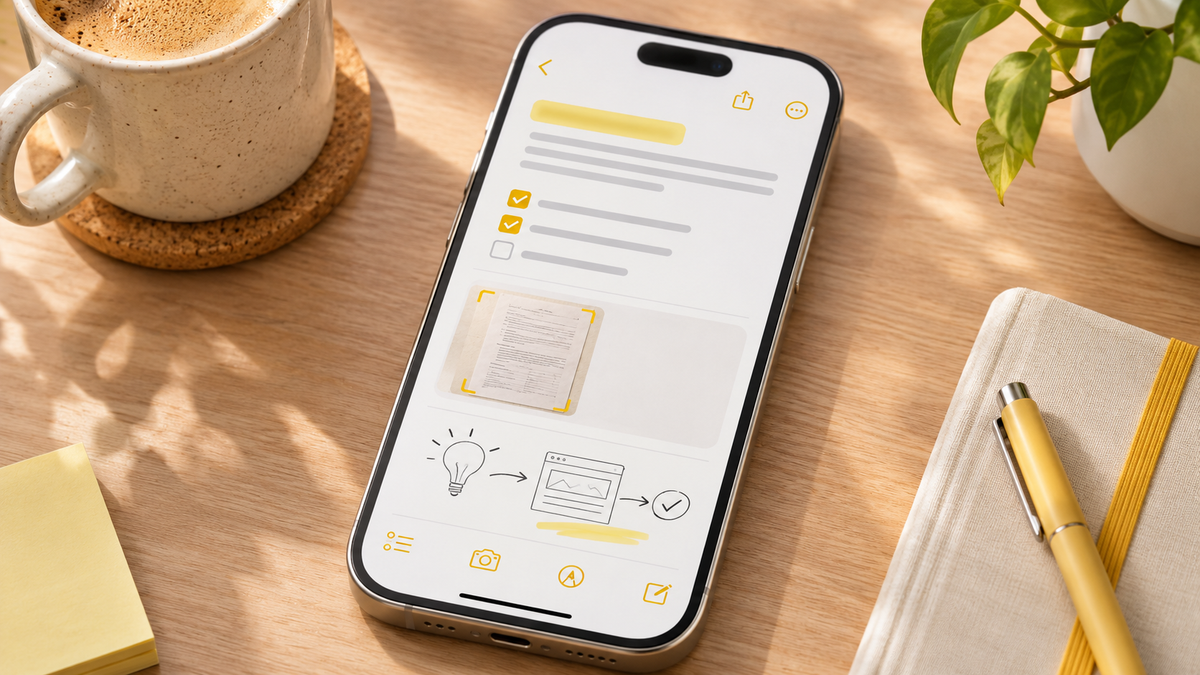
L’app Note di Apple è facile da sottovalutare: la apri per segnare una password temporanea o una lista della spesa, poi lasci che le idee si disperdano tra cartelle e schermate. Su iPhone, però, una nota può raccogliere testo, checklist, immagini, documenti e registrazioni; alcune funzioni trasformano quel materiale in un archivio che si riesce anche a ritrovare. Ecco dieci usi pratici, con una distinzione importante: le opzioni disponibili cambiano in base alla versione di iOS, alla lingua e, per le funzioni di Apple Intelligence, al modello e alla regione.
1. Scansionare un documento senza uscire da Note
Da una nota nuova o già aperta, il menu degli allegati permette di avviare la scansione di un documento. L’iPhone può rilevare automaticamente i bordi della pagina; se l’inquadratura non è precisa, si può correggere il ritaglio e acquisire le pagine successive. Al termine, la scansione viene salvata nella nota come PDF. È un flusso comodo per raccogliere più fogli insieme, per esempio una ricevuta e la relativa garanzia, senza lasciare il contesto in cui si stanno annotando le informazioni.
2. Copiare testo da una pagina stampata
La scansione del testo è diversa da quella del documento: invece di conservare una pagina come immagine o PDF, consente di selezionare le parole riprese dalla fotocamera e inserirle nella nota come testo. Può tornare utile per riportare un indirizzo, un paragrafo o un numero di serie senza riscriverlo. Apple specifica che l’inserimento del testo dipende dalle lingue supportate: se l’opzione non appare o il risultato non è corretto, conviene controllare lingua e condizioni di acquisizione.
3. Registrare una spiegazione e ritrovare i passaggi
La voce Registra audio aggiunge una registrazione direttamente alla nota. Sui dispositivi e nelle lingue compatibili, Note crea anche una trascrizione consultabile: si può cercare una parola, passare a un punto dell’audio toccando il testo e copiare la trascrizione nel corpo della nota. Apple indica la trascrizione audio su iPhone 12 e successivi con lingua del dispositivo impostata su una lingua supportata, tra cui l’italiano. Il riepilogo della registrazione è invece una funzione di Apple Intelligence e ha requisiti aggiuntivi. Per riunioni e lezioni, la nota può quindi tenere vicini appunti manuali e audio, ma una trascrizione automatica va comunque riletta prima di farne un verbale definitivo.
4. Fare calcoli e grafici dentro un appunto
Scrivendo un’espressione matematica e il segno di uguale, Note può proporre di risolverla. Si possono anche assegnare valori a variabili e usarli in altri calcoli: modificare un dato aiuta a ricalcolare il resto di una piccola stima, come un budget o la ripartizione di una spesa. Per alcune equazioni con x e y è possibile inserire un grafico nella nota. Non sostituisce un foglio di calcolo per analisi articolate, ma evita di spezzare un ragionamento semplice tra calcolatrice e appunti.
5. Convertire una lista in checklist
Il formato checklist trasforma le righe in caselle da spuntare. È adatto a una preparazione ricorrente — la spesa, una valigia, i passaggi prima di consegnare un lavoro — perché gli elementi restano accanto alle spiegazioni e ai link utili. Una lista condivisa può diventare un promemoria comune; una lista personale può invece servire a verificare ciò che è stato completato. Per organizzazioni più elaborate, cartelle e tag aiutano a non accumulare ogni attività nella stessa nota.
6. Usare tabelle e intestazioni per gli appunti lunghi
Note permette di inserire tabelle e formattare il testo con titoli e sottotitoli. Le intestazioni possono creare sezioni comprimibili, così una nota lunga si legge come un documento con una piccola scaletta. Una tabella è utile per confronti essenziali — per esempio data, attività e costo — mentre un titolo rende più facile distinguere le parti di una riunione. Questi strumenti funzionano meglio quando la nota ha un compito preciso: non serve trasformare ogni promemoria in un rapporto, ma una struttura leggera riduce il tempo speso a scorrere.
7. Aggiungere tag e ritrovare note per tema
Digitando un tag preceduto da cancelletto, come #lavoro o #casa, e attivandolo con uno spazio, la nota entra nei filtri dei tag. Il browser dei tag e le cartelle smart permettono di raccogliere elementi distribuiti in cartelle diverse. È un’alternativa utile quando una stessa nota appartiene a più contesti: un appunto su una trasferta può riguardare sia il progetto sia il viaggio. I tag devono essere brevi e coerenti; se ogni nota usa una parola diversa, il filtro perde valore.
8. Collaborare su una nota o una cartella
Con iCloud attivo per Note, si può invitare un’altra persona a vedere o modificare una nota o una cartella. Le modifiche sono visibili ai partecipanti e i permessi consentono di scegliere chi può intervenire. Una nota condivisa si presta a una lista di cose da fare o alla pianificazione di un viaggio, mentre per inviare un contenuto senza collaborazione si può condividere una copia. Prima di aggiungere dati sensibili, è sensato controllare destinatari e autorizzazioni: condividere una nota non equivale a inviarne soltanto uno screenshot.
9. Cercare anche dentro scansioni e scrittura a mano
La ricerca può andare oltre il testo digitato. Secondo la guida Apple, può trovare testo scritto a mano nelle lingue supportate, oggetti presenti nelle immagini e parole contenute nei documenti scansionati; all’interno di una nota si può anche cercare negli allegati. Per questo una scansione ben acquisita non è solo un’immagine archiviata: può diventare un documento da recuperare cercando il nome o una frase. Le note bloccate hanno una limitazione: nei risultati compare soltanto il titolo.
10. Salvare al volo contenuti da altre app
Il foglio Condividi di iPhone permette di inviare a Note elementi provenienti da altre app, come una pagina web, una posizione in Mappe, un PDF o uno screenshot; Quick Note offre un modo rapido per fissare informazioni mentre si usa un’altra schermata. È una soluzione pratica per raccogliere una fonte da leggere più tardi, ma conviene aggiungere una riga che spieghi perché è stata salvata: il collegamento da solo non ricorda quale decisione o domanda lo aveva reso utile.
Quando entrano in gioco le funzioni AI
Apple Intelligence aggiunge in Note strumenti di scrittura per correggere, riscrivere o riassumere testo selezionato e, in certe versioni, funzioni per generare immagini da uno schizzo. Queste opzioni non sono universali: richiedono hardware compatibile e possono variare per lingua e regione. Perciò è più corretto considerarle un supporto facoltativo, non il motivo per cui Note funziona. Scansione, checklist, ricerca, formule e condivisione restano utili anche senza generazione automatica; quando l’AI interviene su un appunto, il risultato va controllato come qualsiasi testo elaborato automaticamente.
Il vantaggio concreto di Note non è avere dieci pulsanti da provare, ma tenere insieme materiali che altrimenti finirebbero in app separate. Per iniziare, basta scegliere una routine — scansione delle ricevute, appunti delle riunioni o liste condivise — e impostare cartelle e tag in base a come si vorrà ritrovare il contenuto. Se una funzione non compare, la prima verifica utile è aggiornare iOS e consultare i requisiti Apple per modello, lingua e regione.