Tre app per personalizzare Google Pixel: launcher, strumenti e capsula
Tre app cambiano la schermata Home, aggiungono strumenti di sistema o portano controlli interattivi vicino alla fotocamera. Ecco quale scegliere e quali permessi valutare.

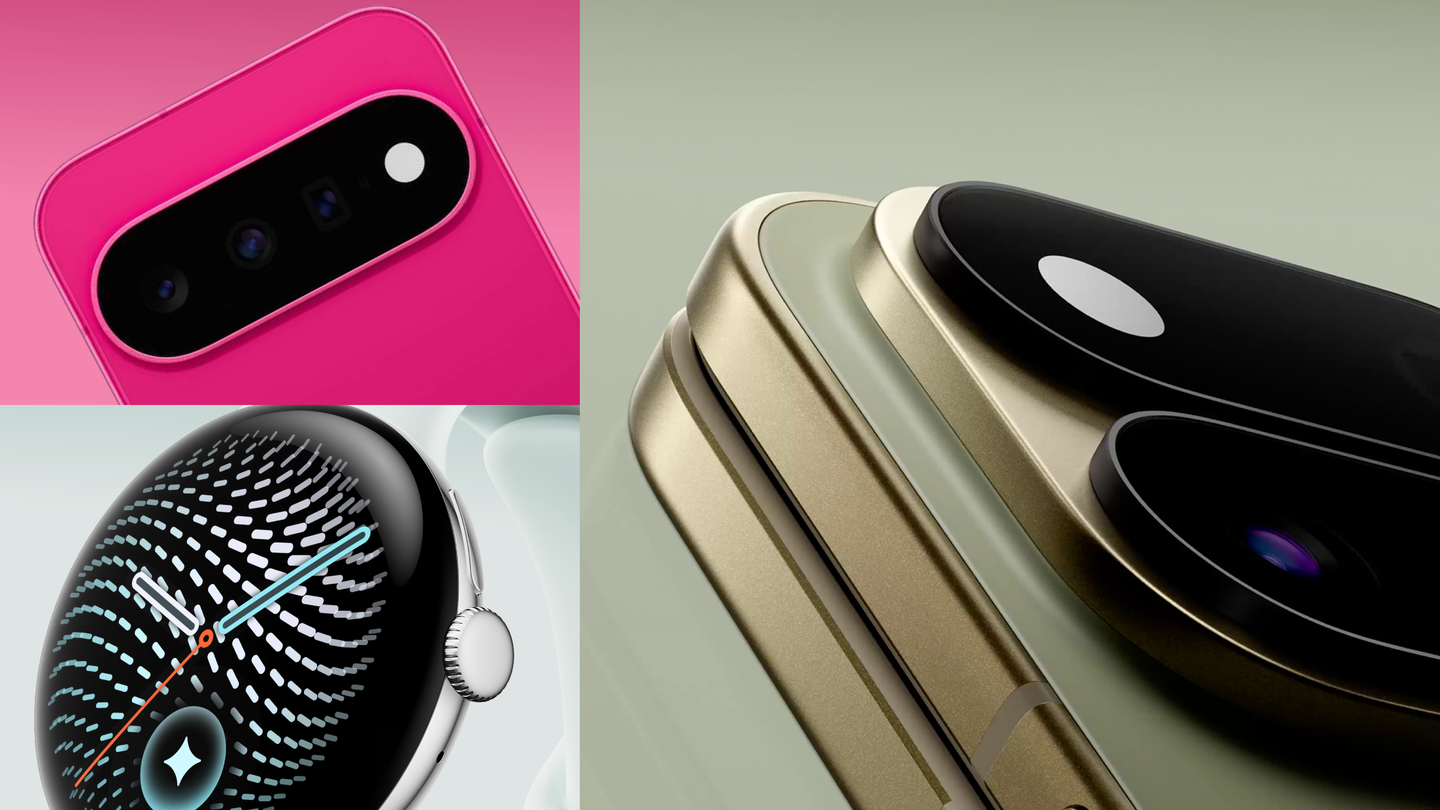
Un Pixel può restare com’è, con la schermata iniziale essenziale, oppure diventare più personale senza sostituire telefono o sistema operativo. Il Play Store e il sito di uno sviluppatore offrono strade diverse: un launcher che riorganizza la schermata Home, un pacchetto di strumenti per intervenire su più aspetti di Android e una capsula interattiva che occupa l’area vicina alla fotocamera frontale. Non sono tre rimedi ai difetti del Pixel: rispondono a esigenze differenti, e alcune modifiche chiedono più permessi o pazienza di altre.
Smart Launcher: quando il problema è trovare le app
Smart Launcher è la scelta più diretta per chi vuole cambiare il modo in cui consulta la schermata iniziale e il cassetto delle applicazioni. La scheda ufficiale del Play Store descrive la categorizzazione automatica delle app, la ricerca di applicazioni e contatti, i widget, le gesture e la possibilità di adattare colori e tema allo sfondo. L’idea utile non è “aggiungere funzioni al Pixel” in senso assoluto, ma cambiare la superficie da cui si accede a quelle già installate.
È quindi il punto di partenza più sensato se la libreria è cresciuta e il gesto abituale è cercare sempre le stesse icone. Dopo l’installazione si può provare la categorizzazione e sistemare la Home con calma, senza trasferire tutto in un’unica volta. Prima di renderlo predefinito, conviene controllare quali elementi della configurazione attuale si desidera conservare: widget, scorciatoie e gesti possono comportarsi diversamente tra launcher. La scheda dichiara acquisti in-app, ma non serve presumere che ogni funzione elencata abbia lo stesso costo o sia inclusa nella versione gratuita: verifica la schermata dei piani prima di acquistare.
Essentials: molti strumenti, ma installazione più impegnativa
Essentials, sviluppata da sameerasw, raccoglie strumenti di personalizzazione e utilità: sul sito ufficiale compaiono, tra gli altri, rimappatura dei pulsanti, personalizzazione della barra di stato e delle animazioni, illuminazione delle notifiche, riquadri rapidi personalizzati e automazioni. È una proposta più ampia di un launcher, ma comporta un passaggio importante: le istruzioni del progetto indicano che l’app viene distribuita come APK da installare manualmente e non dal Play Store.
Questo cambia il criterio di scelta. L’installazione manuale richiede di procurarsi il pacchetto dai canali dello sviluppatore e di prestare attenzione alle richieste di autorizzazione. La guida ufficiale segnala che alcune funzioni dipendono da servizi di accessibilità o di notifica e che la maggior parte degli strumenti è disattivata finché non viene configurata. Non concedere permessi in blocco: apri la descrizione della singola funzione e valuta se il beneficio giustifica l’accesso richiesto. Se preferisci installare soltanto dal negozio ufficiale o non vuoi gestire autorizzazioni aggiuntive, questa non è la prima app da provare.
Material Capsule: usare lo spazio attorno alla fotocamera
Material Capsule: Island-Style, pubblicata su Google Play da Pryshedko Apps, trasforma il ritaglio della fotocamera in una zona interattiva. La scheda ufficiale elenca controlli multimediali, collegamenti ad app e contatti, widget, notifiche, gesti e monitoraggio dei download. L’aspetto e le opzioni disponibili dipendono dal telefono e dalla configurazione: la capsula è un livello software, non una funzione nativa di Google Pixel.
È la candidata adatta se l’obiettivo è raggiungere rapidamente comandi e avvisi senza aprire ogni app. Prima di attivarla, leggi con attenzione la schermata delle autorizzazioni: il Play Store specifica che il servizio di accessibilità è usato per disegnare elementi sopra altre app e per alcune gesture. La stessa scheda dichiara acquisti in-app e riporta le informazioni sulla sicurezza dei dati fornite dallo sviluppatore; considerale parte della valutazione, non un dettaglio da saltare. Se l’overlay disturba la visualizzazione o non ti serve nella routine quotidiana, disattivarlo è preferibile a inseguire ogni opzione.
Quale provare per prima
Per ordinare le applicazioni e rinnovare la Home, inizia da Smart Launcher: è distribuito tramite Play Store e il suo scopo è facile da valutare senza cambiare il comportamento di tutto il sistema. Per aggiungere piccoli strumenti a più aree di Android, Essentials offre più possibilità, ma richiede installazione manuale e una scelta attenta dei permessi. Per controlli e notifiche nella zona della fotocamera, Material Capsule ha invece un obiettivo preciso; il costo potenziale e le autorizzazioni dell’overlay meritano una verifica prima di usarla stabilmente.
La prova più ordinata consiste nel cambiare una sola cosa alla volta. Installa una app, configura la funzione che ti interessa e usala per qualche giorno prima di aggiungerne un’altra: così è più semplice capire quale modifica è utile e quale crea soltanto passaggi extra. Se non ti convince, rimuovi l’app o ripristina il launcher precedente dalle impostazioni delle applicazioni predefinite. Il Pixel non deve diventare una copia di un Samsung o di un iPhone: basta scegliere la modifica che risolve una necessità concreta, lasciando intatto tutto il resto.