Come provare le beta Apple su Watch, TV e Vision Pro
Cosa controllare prima di installare una beta di watchOS, tvOS o visionOS: account, backup, procedure e limiti del ripristino.


Le versioni beta di watchOS, tvOS e visionOS servono a provare in anticipo il software e, soprattutto per chi sviluppa app, a verificare che il proprio lavoro resti compatibile. Non sono però aggiornamenti ordinari: possono contenere problemi e alcune installazioni non si possono annullare con la stessa facilità di un aggiornamento stabile. Per questo la domanda utile non è quale funzione nascosta arriverà, ma se il dispositivo e il momento siano adatti a fare da banco di prova.
Apple distribuisce le beta attraverso i propri programmi e le impostazioni di aggiornamento dei dispositivi. Le versioni disponibili cambiano nel tempo: prima di procedere, controlla la pagina Apple Developer Releases e le note della versione che vuoi installare. Non dare per scontato che tre sistemi abbiano numeri di versione uguali o che una beta appena comparsa sia già adatta a tutti.
Prima di iniziare: account, backup e note di rilascio
Per accedere alle beta per sviluppatori, usa l’account Apple associato al sito Apple Developer. La disponibilità della versione beta nelle impostazioni dipende anche dall’accesso con l’account corretto. Apple distingue il canale developer dal programma beta pubblico: quest’ultimo può avere tempi e versioni differenti, quindi verifica il canale effettivamente selezionato anziché seguire istruzioni riferite a una release precedente.
Fai un backup prima di installare qualsiasi versione preliminare e leggi le note di rilascio. Apple indica che le note descrivono modifiche alle API, problemi noti, correzioni, soluzioni temporanee e deprecazioni: sono informazioni più utili di un elenco di indiscrezioni. Se sviluppi, controlla anche la versione di Xcode e degli strumenti richiesta per compilare e testare le app sul sistema di destinazione.
La scelta del dispositivo conta. Un prodotto usato per lavoro, allenamento, accesso a casa o attività quotidiane non è un buon candidato se un malfunzionamento ti creerebbe un problema concreto. Per Apple Watch la cautela dev’essere maggiore: Apple avverte che, dopo l’installazione di una beta, l’orologio non può essere riportato autonomamente a una versione precedente. Anche per gli altri sistemi, il ripristino può richiedere procedure e attrezzatura specifiche; non considerare il downgrade una via d’uscita garantita.
Come installare la beta di watchOS
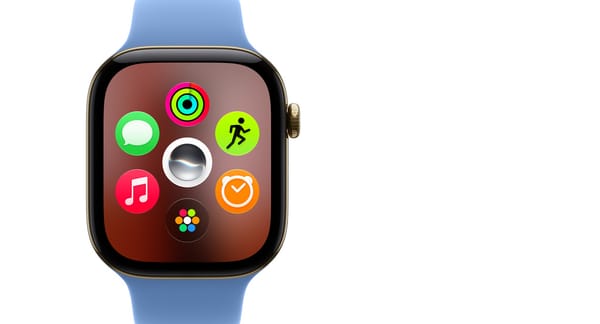
Abbina l’Apple Watch all’iPhone e apri l’app Watch. Nella sezione Apple Watch entra in Generali, poi Aggiornamento software e Aggiornamenti beta; seleziona il canale desiderato solo se compare per il tuo account. Quando la build è disponibile, torna alla schermata Aggiornamento software e avvia il download. In alternativa, Apple documenta anche l’aggiornamento direttamente dall’orologio. Segui le condizioni mostrate sul dispositivo, mantienilo sul caricatore e non interrompere l’installazione. Se l’opzione beta non appare, controlla l’account Apple usato per Developer e la connessione, invece di installare profili trovati su siti non ufficiali.
tvOS e visionOS: controlli distinti
Su Apple TV 4K e Apple Vision Pro, apri Impostazioni e cerca Generali, quindi Aggiornamento software e Aggiornamenti beta. Per Vision Pro Apple Developer documenta l’accesso con l’account Apple usato sul sito Developer e la selezione della beta dalla schermata di aggiornamento. Per tvOS le procedure possono variare in base al modello e al metodo di distribuzione: consulta la pagina Apple Developer dedicata alla beta corrente prima di applicare un profilo o usare strumenti Mac. Le istruzioni storiche basate su profili e Apple Configurator non vanno copiate automaticamente su una versione attuale.
Una volta avviato il download, lascia il dispositivo alimentato e connesso alla rete. Non programmare un aggiornamento in un momento in cui ti serve subito la TV o il visore: download, verifica e riavvio possono richiedere tempo. Se l’opzione non compare, verifica innanzitutto modello compatibile, account e canale selezionato; poi confronta la versione proposta con la pagina ufficiale delle release.
Dopo l’installazione: prova, annota, segnala
Per uno sviluppatore, una beta ha valore se segue un test ripetibile. Installa l’app sul sistema interessato, ripeti i flussi principali e annota modello, versione, passaggi e risultato. Verifica in particolare le funzioni che dipendono da API o comportamenti cambiati indicati nelle note di rilascio. Se trovi un problema, prova a riprodurlo e invia una segnalazione tramite Feedback Assistant includendo i dettagli richiesti. Un rapporto circostanziato aiuta più di una valutazione generica.
Per chi partecipa come utente, il criterio è più semplice: conserva un dispositivo affidabile per le attività essenziali, evita di usare dati che non puoi permetterti di perdere e attendi una versione successiva se non hai tempo di gestire inconvenienti. L’uscita dal canale beta impedisce di ricevere ulteriori build preliminari, ma non equivale sempre a un ritorno immediato alla versione stabile. Apple spiega che per tornare a una release precedente possono servire ripristino e backup creati prima dell’installazione; per Apple Watch la beta installata non è reversibile dall’utente.
Una scelta basata sull’uso, non sulla curiosità
Installare una beta ha senso quando devi testare un’app o accetti consapevolmente i limiti del software preliminare. Per tutti gli altri, aspettare la versione stabile è spesso la decisione più pratica: si rinuncia all’accesso anticipato, ma si mantiene un dispositivo più prevedibile. Prima di toccare Aggiorna, fai il backup, leggi le note, controlla il modello e il canale, e considera come ripristineresti il dispositivo se qualcosa andasse storto. Se non hai una risposta concreta a quest’ultima domanda, rimandare è una scelta ragionevole.