BOOX Palma 2 Pro: come personalizzare il tasto Smart Button
Come assegnare un’azione alla pressione breve, al doppio clic e alla pressione lunga dello Smart Button del BOOX Palma 2 Pro, scegliendo scorciatoie davvero utili.

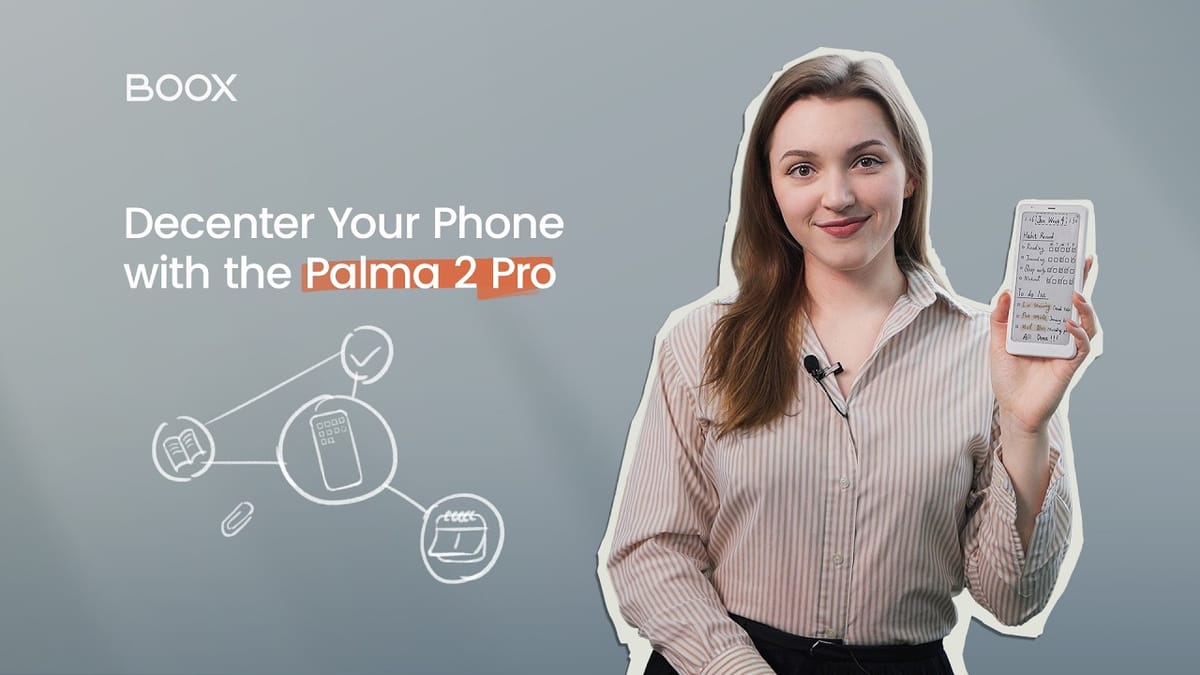
Il BOOX Palma 2 Pro è un lettore tascabile a colori che prova a mantenere l’immediatezza di uno smartphone riducendo le distrazioni. Tra le sue funzioni meno appariscenti c’è il tasto Smart Button laterale: il produttore consente di assegnare azioni diverse alla pressione breve, al doppio clic e alla pressione prolungata. Non sono tre pulsanti separati, quindi conviene pensarlo come una piccola scorciatoia configurabile, non come una sostituzione completa dei comandi Android.
La scelta delle azioni dipende da ciò che fai più spesso. Chi legge soprattutto può privilegiare il richiamo del lettore o un aggiornamento completo dello schermo; chi consulta pagine e app può preferire uno screenshot o un collegamento rapido a un’app. BOOX cita espressamente screenshot e full refresh tra gli esempi e lascia spazio ad altre assegnazioni. Le opzioni effettive possono dipendere dal software installato: prima di costruire una routine, controlla il menu disponibile sul tuo dispositivo.
Prima di configurarlo: che cosa offre il Palma 2 Pro
Il Palma 2 Pro abbina un pannello Kaleido 3 da 6,13 pollici a Android 15, 8 GB di RAM e 128 GB di memoria interna. La scheda del produttore riporta una risoluzione di 824 × 1648 pixel in bianco e nero a 300 ppi e 412 × 824 a colori a 150 ppi. Integra inoltre connettività Wi‑Fi e Bluetooth, un alloggiamento ibrido per SIM o scheda di memoria e compatibilità con lo stilo InkSense Plus, venduto separatamente. Questi dati aiutano a inquadrare il dispositivo, ma non determinano quale comando assegnare al tasto: la mappatura serve a portare più vicino un’azione frequente, qualunque sia il tuo uso principale.
La pagina ufficiale BOOX descrive lo Smart Button come personalizzabile per pressione breve, doppio clic e pressione lunga, con funzioni come screenshot e refresh completo. Perciò la guida qui non presume che una particolare azione sia quella predefinita: l’impostazione di fabbrica e le voci del menu possono variare con la versione del firmware. Apri la configurazione del tasto sul Palma 2 Pro, esamina le azioni proposte per ciascun gesto e assegna solo quelle che risultano effettivamente disponibili.
Tre gesti, tre priorità diverse
Pressione breve: è il gesto più facile da usare e da ricordare, quindi riservalo a un’azione frequente e a basso rischio. Se noti residui dell’immagine precedente durante la lettura o la consultazione di un’app, il full refresh è una scelta sensata: aggiorna l’intero schermo, ma non è necessario richiamarlo di continuo. Se invece apri e chiudi spesso una specifica applicazione, valuta una scorciatoia per quell’app solo se compare tra le opzioni del tuo firmware.
Doppio clic: richiede un movimento deliberato e si presta a una funzione utile ma meno continua. Lo screenshot, indicato da BOOX tra gli esempi, può essere comodo per conservare una pagina, un passaggio di un documento o una schermata da ritrovare in seguito. Considera però dove vengono salvate le immagini e se contengono informazioni personali prima di condividerle o sincronizzarle.
Pressione lunga: è più difficile da attivare accidentalmente, ma anche meno immediata quando hai una sola mano libera. Può diventare la scorciatoia per l’operazione che usi meno spesso tra le tre, purché il sistema la proponga davvero. Evita di assegnarle un comando che non ricordi: una mappatura utile è quella che riduce i passaggi senza costringerti a memorizzare una combinazione complicata.
Come scegliere una mappatura che resta utile
Per qualche giorno osserva quali passaggi ripeti: uscire dal lettore, aprire un’app, aggiornare lo schermo o conservare una schermata. Poi associa il gesto più semplice al compito più ricorrente e lascia gli altri due per azioni occasionali. Prova una modifica alla volta: se assegni subito funzioni diverse a tutti i gesti, diventa più difficile capire quale scorciatoia ti fa davvero risparmiare passaggi. Se una funzione non compare nel menu, non cercare di forzarla con istruzioni pensate per altri modelli o versioni.
Il tasto non è l’unico modo per rendere più comoda la navigazione. La guida BOOX sull’interfaccia descrive anche la Navigation Ball, un menu flottante con accesso a comandi selezionabili, e le impostazioni per personalizzare la barra di navigazione e le gesture. Sono alternative da valutare se vuoi richiamare più funzioni senza affidarle tutte a un solo pulsante; disponibilità e percorso possono dipendere dal modello e dal software. Per i dettagli della configurazione e le specifiche aggiornate, consulta la pagina ufficiale del Palma 2 Pro e la guida BOOX alla navigazione.
Una personalizzazione, non una cura per ogni lentezza
Una scorciatoia può ridurre tocchi e passaggi, ma non trasforma il pannello E Ink in uno schermo LCD e non garantisce che ogni app risponda allo stesso modo. Se la lettura è il tuo uso dominante, privilegia un comando che supporti quel flusso; se alterni documenti e app, scegli funzioni diverse solo quando le userai davvero. Dopo aver salvato le assegnazioni, prova ciascun gesto in una situazione reale e verifica di poter tornare indietro dal menu delle impostazioni. In questo modo il pulsante diventa un aiuto concreto e reversibile, invece di un altro livello di configurazione da ricordare.