Come collegare Apple Pencil all’iPad: abbinamento e compatibilità
Come abbinare Apple Pencil Pro, USB-C, seconda e prima generazione: compatibilità, passaggi di collegamento e soluzioni ai problemi più comuni.

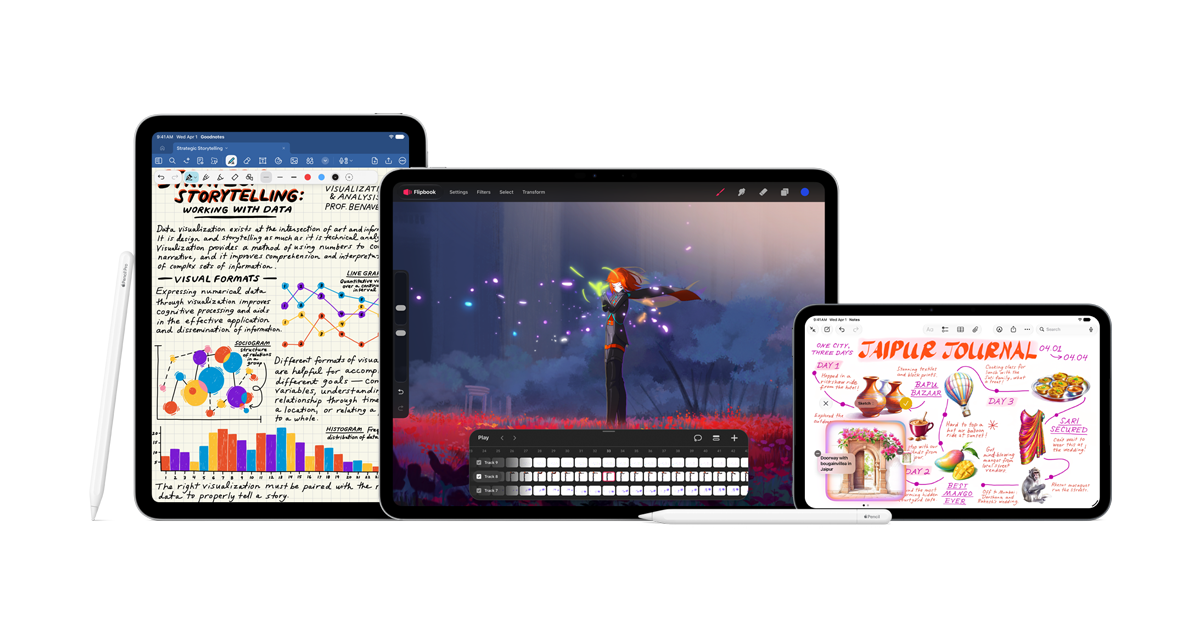
Se l’Apple Pencil non si collega, la prima cosa da verificare non è il Bluetooth: è che quella specifica Pencil sia compatibile con il modello esatto di iPad. Apple vende più versioni con connessioni e funzioni diverse, e la compatibilità non coincide semplicemente con la presenza di una porta USB-C o di un bordo magnetico. Questa guida spiega come identificare il modello, abbinarlo correttamente e affrontare i problemi più comuni senza acquistare un accessorio sbagliato.
Prima di iniziare: identifica i due modelli
Su iPad, apri Impostazioni > Generali > Info per trovare il nome e il numero del modello, poi confrontali con l’elenco Apple aggiornato. Non basarti soltanto sull’anno d’acquisto: all’interno della stessa famiglia iPad possono esserci generazioni compatibili con Pencil diverse. Anche le quattro penne non sono intercambiabili: Apple Pencil Pro e seconda generazione si agganciano magneticamente, mentre il modello USB-C usa un cavo per l’associazione; la prima generazione ha un connettore Lightning e, con alcuni iPad USB-C, richiede un adattatore.
La compatibilità ufficiale distingue nettamente i modelli. Apple Pencil Pro funziona con iPad Pro M4/M5, iPad Air M2/M3/M4 e iPad mini A17 Pro. Apple Pencil di seconda generazione è compatibile con iPad mini 6, iPad Air 4 e 5 e specifiche generazioni di iPad Pro 11 e 12,9 pollici. Il modello USB-C copre una selezione più ampia, compresi iPad 10 e A16, alcuni Air e mini e diverse generazioni Pro. La prima generazione supporta iPad mini 5, iPad 6–9, iPad 10 e A16 con l’adattatore richiesto, iPad Air 3 e alcuni Pro precedenti. Prima di comprare, controlla sempre il nome completo sulla pagina Apple: la tabella cambia quando arrivano nuovi iPad.
Come abbinare ciascuna Apple Pencil
Apple Pencil Pro o seconda generazione: attiva il Bluetooth, avvicina la penna al connettore magnetico sul lato dell’iPad compatibile e lasciala agganciare. Segui l’eventuale richiesta sullo schermo. L’aggancio serve anche a ricaricare questi modelli. Se non compare l’avviso, verifica prima la compatibilità e che la penna sia carica.
Apple Pencil USB-C: fai scorrere il cappuccio per esporre la porta, collega la penna all’iPad compatibile con un cavo USB-C e tocca l’opzione di connessione mostrata sullo schermo. La penna può poi essere agganciata magneticamente per riporla, ma l’abbinamento e la ricarica avvengono tramite cavo: il magnete non equivale alla ricarica wireless della Pro o della seconda generazione.
Apple Pencil di prima generazione: sui modelli con Lightning rimuovi il cappuccio e inserisci il connettore nella porta, quindi tocca “Abbina” quando richiesto. Con iPad 10 e iPad A16 servono l’adattatore da USB-C ad Apple Pencil e un cavo USB-C compatibile. La procedura può quindi richiedere più passaggi rispetto all’inserimento diretto sui vecchi iPad.
Se la Pencil non viene rilevata
Controlla che Bluetooth sia attivo nelle Impostazioni e lascia la penna collegata o agganciata per alcuni minuti se potrebbe essere scarica. Apple consiglia di riavviare l’iPad e ripetere il collegamento; se la Pencil appare già nell’elenco Bluetooth, apri il pulsante informazioni accanto al suo nome, scegli di dimenticare il dispositivo e prova di nuovo. Per Pro e seconda generazione, rimuovi temporaneamente custodie o cover che possono ostacolare il contatto magnetico. Per il modello USB-C e la prima generazione, controlla anche cavo, adattatore e connettori. Installa gli aggiornamenti di iPadOS disponibili se i passaggi precedenti non bastano. Se continua a non funzionare, la pagina Apple per la risoluzione dei problemi indica i controlli successivi e quando rivolgersi all’assistenza: non c’è una procedura universale che possa correggere una penna incompatibile.
Scegliere il modello senza confondere le funzioni
La scelta va fatta dopo aver identificato l’iPad, non prima. Apple Pencil Pro aggiunge funzioni come pressione, rotazione, gesto di compressione e feedback aptico sui dispositivi supportati. La seconda generazione offre aggancio e ricarica magnetici e il doppio tocco per cambiare strumento. Il modello USB-C è pensato per scrivere e disegnare con funzioni di base: non supporta sensibilità alla pressione e si ricarica via cavo. La prima generazione resta adatta agli iPad compatibili più datati, ma su alcuni modelli recenti richiede l’adattatore. Queste differenze contano più dell’aspetto esterno: due penne simili possono avere modalità di ricarica e funzioni non equivalenti.
In pratica, se possiedi già un iPad, cerca il suo modello nell’elenco di compatibilità Apple e acquista soltanto una delle penne riportate per quel dispositivo. Se stai scegliendo entrambi, confronta le funzioni che userai davvero — scrittura, disegno con pressione, ricarica magnetica — e considera l’adattatore o il cavo necessario. Una mancata associazione spesso si risolve con la sequenza corretta, ma non può essere superata scegliendo una Pencil non supportata. Le pagine di supporto Apple restano il riferimento per le combinazioni aggiornate e le istruzioni specifiche per ogni generazione.