Come fissare musica e playlist su Apple Watch
Con watchOS 27 puoi fissare brani, album, artisti e playlist in cima alla Libreria di Musica. Ecco i passaggi e come scegliere l’azione da associare.

Se ascolti spesso musica dall’Apple Watch, la schermata Libreria può diventare il punto più rapido per tornare a un album o a una playlist che usi ogni giorno. Apple permette di fissare elementi in cima alla Libreria dell’app Musica: così non devi cercarli ogni volta tra le categorie. La funzione è utile soprattutto quando hai già chiaro che cosa vuoi ascoltare e preferisci avviare la riproduzione dal polso, senza trasformare la schermata in una raccolta di contenuti che non usi.
Che cosa puoi fissare
La guida Apple per watchOS 27 indica playlist, artisti, album e singoli brani tra gli elementi che si possono fissare. Il contenuto deve essere già presente nella tua libreria e la funzione richiede un abbonamento Apple Music. Non è quindi un sistema per aggiungere alla raccolta qualsiasi elemento trovato nel catalogo, né un’opzione indipendente dal servizio: prima aggiungi ciò che ti interessa alla libreria, poi puoi portarlo in cima per ritrovarlo più facilmente.
Un elemento fissato non è una copia né un download aggiuntivo. È un collegamento organizzativo nella schermata Libreria. La differenza conta: fissare una playlist non significa renderla automaticamente disponibile senza connessione e non sostituisce il comando di download quando vuoi ascoltare musica offline. Scegli pochi contenuti che corrispondono a momenti ricorrenti — per esempio una playlist per gli spostamenti e un album che stai ascoltando — così la sezione resta utile a colpo d’occhio.
Come fissare un album, un brano o una playlist
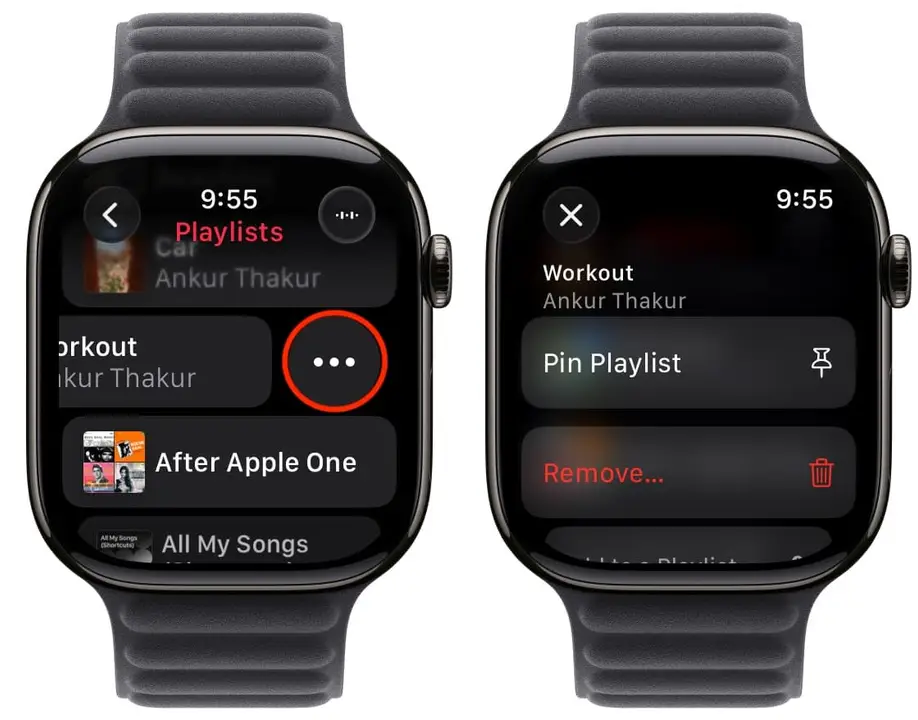
Apri Musica su Apple Watch e individua nella libreria l’elemento che vuoi mettere in evidenza. Tocca il pulsante con i tre puntini associato a quel contenuto e scegli l’opzione per fissarlo: il comando è contestuale e indica il tipo di elemento, per esempio “Fissa playlist”. Ripeti la procedura per gli altri contenuti che vuoi ritrovare rapidamente. Gli elementi fissati compaiono nella parte superiore della Libreria, prima delle altre voci.
Se non trovi il comando, controlla prima di essere nella schermata corretta e che l’elemento sia già nella libreria; verifica anche che l’abbonamento richiesto sia attivo. I nomi e la disposizione dei pulsanti possono variare con la lingua dell’interfaccia o con una diversa versione del sistema. La documentazione Apple qui considerata riguarda watchOS 27, quindi non è corretto dedurre da essa che gli stessi passaggi siano disponibili nelle versioni precedenti.
Decidi che cosa deve succedere al tocco
Il fissaggio non serve soltanto a creare una scorciatoia: Apple consente anche di personalizzare l’azione associata all’elemento. Per esempio, per una playlist puoi scegliere di aprirne la pagina; per un artista puoi impostare la riproduzione o la riproduzione casuale. Dopo aver fissato i contenuti, dalla schermata Home apri l’app Musica, tocca “Azione tocco” e seleziona il comportamento desiderato. Quando scegli Riproduci o Casuale, accanto al nome compare l’icona corrispondente, così puoi distinguere a colpo d’occhio gli elementi configurati.
Questa scelta aiuta a rendere la Libreria più adatta alle proprie abitudini. Una playlist che vuoi consultare prima di scegliere una traccia può aprire la relativa pagina; per un artista che ascolti spesso può essere più comodo avviare subito la riproduzione casuale. Se la scorciatoia fa partire sempre l’azione sbagliata, torna alle impostazioni dell’azione e modifica la scelta invece di rimuovere e aggiungere di nuovo il contenuto.
Come rimuovere gli elementi e mantenere ordine
Quando una scorciatoia non ti serve più, tocca e tieni premuto l’elemento fissato e scegli di annullare il fissaggio. La rimozione riguarda la posizione nella sezione dedicata: non è necessario cancellare l’album o la playlist dalla libreria per riordinare questa vista. Puoi quindi aggiornare la selezione quando cambiano gli ascolti, lasciando in evidenza soltanto ciò che ha davvero valore nell’uso quotidiano.
La funzione dà il meglio con una selezione breve e intenzionale. Prima di fissare un contenuto, chiediti se vuoi aprirlo o avviare direttamente la riproduzione; poi scegli l’azione coerente e rivedi ogni tanto la sezione. Se ti serve ascoltare senza rete, gestisci separatamente il download e verifica la disponibilità del contenuto sul dispositivo: la scorciatoia rende più rapido raggiungerlo, ma non sostituisce la connessione o la preparazione per l’ascolto offline.
Una Libreria più rapida, senza confondere scorciatoie e download
Fissare musica su Apple Watch è soprattutto un modo per ridurre i passaggi tra l’apertura dell’app e il contenuto che vuoi raggiungere. La procedura passa dal menu con i tre puntini, mentre il comportamento all’apertura si regola tramite “Azione tocco”. Tenere separate queste due impostazioni — posizione in Libreria e azione di riproduzione — aiuta a capire perché un elemento compare in alto e che cosa accade quando lo selezioni. Con pochi preferiti scelti bene, la schermata resta leggibile e il Watch diventa una comoda estensione della libreria musicale, senza aspettarsi che il fissaggio scarichi i brani o renda superflui gli altri requisiti del servizio.