Gmail, Calendar e Tasks: organizzare posta e impegni
Come trasformare le email in eventi o attività e distinguere appuntamenti, scadenze e cose da fare tra Gmail, Calendar e Google Tasks.

Una casella piena non è una lista di cose da fare. Tra una richiesta a cui rispondere, una riunione da fissare e un documento da leggere, lasciare tutto in Gmail significa affidarsi alla memoria o tornare più volte sugli stessi messaggi. Gmail, Google Calendar e Google Tasks offrono tre luoghi diversi per tre tipi di impegno: la conversazione, l'appuntamento e l'azione. Collegarli con criterio aiuta a distinguere ciò che va fatto da ciò che va semplicemente conservato.
Da dove partire: la barra laterale di Gmail
Nel browser, il pannello a destra di Gmail permette di aprire Calendar o Tasks senza cambiare pagina. Se è nascosto, il comando per mostrarlo si trova in basso a destra. Calendar serve a consultare gli impegni e a creare un evento; Tasks è il posto per azioni come «preparare la risposta al cliente» o «rivedere il preventivo». Le due viste si aprono dallo stesso pannello: non è necessario promettersi una schermata unica con tutti i riquadri sempre affiancati.
Prima di organizzare la posta, conviene scegliere una regola semplice. Un messaggio che richiede solo una risposta rapida può essere gestito subito. Se richiede lavoro, diventa un'attività. Se fissa un momento a cui partecipare, diventa un evento. Una mail informativa può restare archiviata, senza occupare anche il calendario. Questa distinzione evita di trasformare ogni comunicazione in un promemoria superfluo.
Quando una mail deve diventare un evento
Da Gmail sul computer, apri il messaggio e usa il menu Altro sopra la mail, poi «Crea evento». Calendar si apre in una nuova scheda e copia oggetto e testo del messaggio nel nuovo evento; può aggiungere il destinatario come invitato. Prima di salvare, controlla giorno, ora, durata, fuso orario e invitati. Non dare per scontato che una data citata nel testo sia stata interpretata correttamente: l'evento va completato e confermato da chi lo crea.
Questo passaggio ha senso per una riunione, una visita o una scadenza che deve occupare uno spazio preciso nell'agenda. Se invece la mail chiede di svolgere un lavoro entro una data, un'attività è spesso più adatta: l'evento descrive un appuntamento, l'attività descrive qualcosa da portare a termine. Si possono usare entrambi solo quando c'è davvero sia una consegna sia un incontro collegato.
Dalla conversazione all'attività
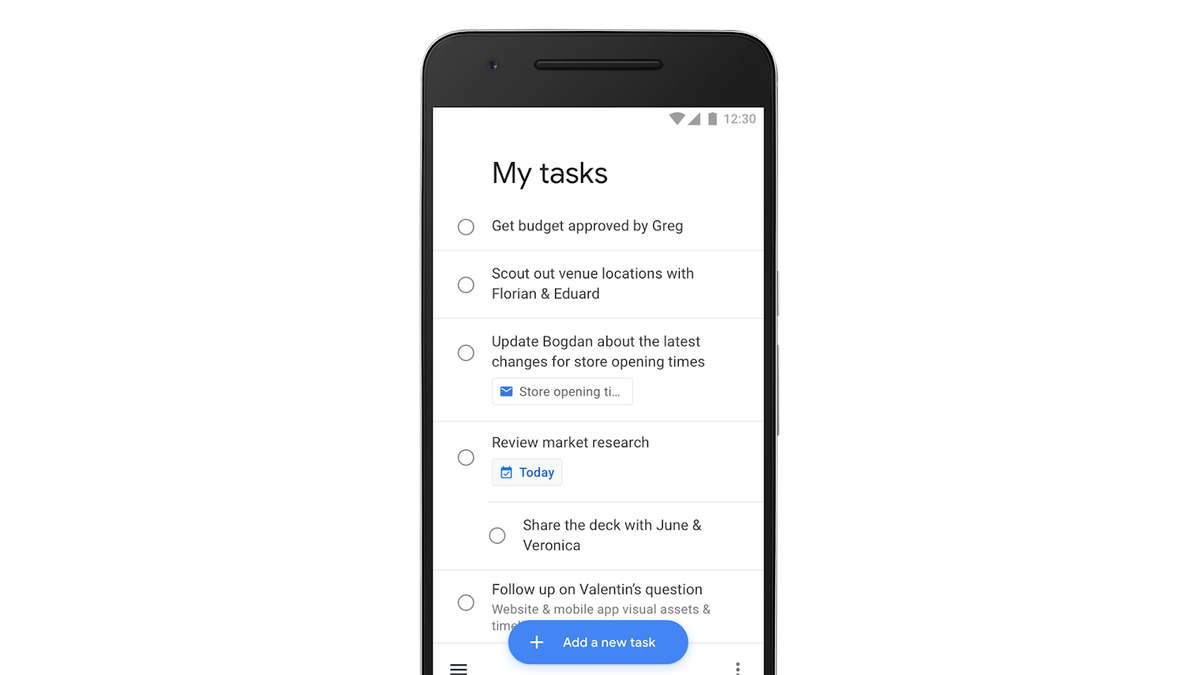
Per creare un'attività da una mail, aprila in Gmail sul computer e premi «Aggiungi ad Attività» nella barra superiore. Se il pulsante non compare, la stessa voce è nel menu Altro. Un'altra possibilità è trascinare il messaggio nel pannello Tasks. La nuova attività compare nell'elenco e puoi modificarne nome, dettagli, data e ora. La procedura conserva il riferimento alla mail da cui è nata: quando torni a lavorarci, puoi recuperare il contesto invece di cercare di ricostruirlo a memoria.
Non tutte le attività hanno bisogno di una data. Per esempio, «valutare tre proposte» può restare nell'elenco finché non decidi quando affrontarla. Una data è utile quando esiste una scadenza reale o quando vuoi riservare un momento per iniziare. Le attività con data possono comparire anche in Google Calendar, a condizione che la visualizzazione Tasks sia attiva. Un'attività senza data non diventa magicamente un appuntamento nell'agenda.
Un flusso quotidiano che regge anche quando arrivano molte mail
All'inizio della giornata, guarda prima Calendar: gli appuntamenti già fissati determinano quanto tempo resta per il lavoro. Poi apri Tasks e scegli poche azioni da affrontare. Solo a quel punto passa alla posta. Quando una mail richiede un'azione lunga, trasformala in attività con un titolo che inizi da un verbo; «inviare la bozza a Marta» è più utile dell'oggetto originale «Re: progetto». Aggiungi una data soltanto se ti serve davvero per pianificare o rispettare una consegna.
Immagina di ricevere un messaggio con una proposta di incontro e una richiesta di preparare alcuni numeri. Crea l'evento per l'incontro, dopo aver controllato i partecipanti. Crea un'attività separata per preparare i numeri, con una data precedente alla riunione. La mail resta il documento di riferimento; l'agenda indica quando presentarti e Tasks ricorda il lavoro preparatorio. È una separazione piccola, ma evita che una scadenza venga nascosta nelle note di un evento.
A fine giornata, rivedi ciò che è rimasto aperto. Se un compito non è stato completato, aggiornane la data o lascialo nella lista; non contrassegnarlo come finito per avere un elenco apparentemente pulito. Archiviare una mail dopo averla trasformata in attività può aiutare a tenere ordinata la casella, ma controlla che il testo dell'attività sia abbastanza chiaro da poter riprendere il lavoro più tardi.
Liste, date e notifiche: quanto dettaglio serve?
Tasks consente di separare le attività in elenchi, per esempio «Lavoro» e «Personale». Inizia con pochi contenitori: troppi elenchi obbligano a cercare dove hai salvato ogni cosa. Calendar mostra le attività datate se il relativo calendario è selezionato. Le attività con data e ora compaiono anche in Calendar, così puoi consultare appuntamenti e lavoro pianificato nello stesso calendario. Se ti serve un promemoria, verifica separatamente le opzioni disponibili nelle impostazioni del dispositivo.
Il pannello laterale è comodo soprattutto al computer, mentre sul telefono la consultazione può avvenire dalle app Gmail, Calendar e Tasks. Non occorre replicare alla lettera la disposizione del desktop: ciò che conta è usare lo stesso account e ritrovare gli impegni nel servizio adatto. Se utilizzi più account Google, controlla sempre quale è selezionato prima di creare un'attività o un evento; un promemoria nel profilo sbagliato rischia di sembrare scomparso.
Quando questo sistema è sufficiente
Per chi gestisce impegni personali o un lavoro individuale, il trio Gmail–Calendar–Tasks copre un percorso semplice: ricevere una richiesta, decidere cosa comporta e collocarla nell'agenda o in una lista. Non è però una bacheca di progetto con avanzamenti, responsabilità di squadra e automazioni complesse. Se il lavoro richiede assegnazioni e approvazioni tra molte persone, serve valutare uno strumento dedicato.
La prova migliore è iniziare da un solo messaggio reale. Chiediti se contiene un appuntamento, un'azione o soltanto informazioni da conservare; poi usa il comando corrispondente. Dopo qualche giorno sarà più facile capire quali mail meritano davvero una data e quali, invece, devono semplicemente uscire dalla casella di posta.