Porte USB sul monitor: come funzionano e quali usare
Hub integrato, collegamento al computer e ricarica non sono la stessa cosa: come riconoscere le porte USB del monitor e collegare le periferiche con criterio.

Le porte USB integrate in un monitor possono trasformare lo schermo in un punto di collegamento comodo per le periferiche della scrivania. Ma il numero di prese, da solo, dice poco: contano il collegamento tra monitor e computer, il tipo di porta e le funzioni dichiarate per quel modello. Capire queste differenze evita di comprare un cavo sbagliato o di aspettarsi dal monitor capacità che non possiede.
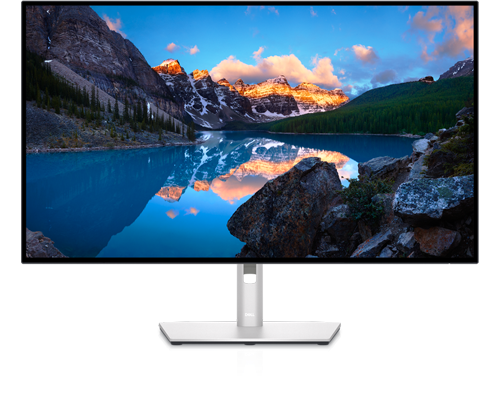
Un esempio concreto è il Dell UltraSharp U3223QE. Dell lo descrive come un monitor 4K da 31,5 pollici con hub USB 3.2 Gen 2 e USB-C, alimentazione USB-C fino a 90 W e una dotazione che include porte upstream e downstream. È una configurazione ricca, non la regola per ogni schermo: il modo giusto per interpretare le porte è partire dalla scheda del modello specifico e capire quale ruolo ha ciascuna connessione.
Upstream e downstream: il passaggio che spesso manca
Un hub USB ha bisogno di un collegamento verso il computer, chiamato upstream, e offre porte downstream alle quali collegare accessori. In una postazione tradizionale, una porta USB-B o USB-C del monitor può svolgere il collegamento upstream; tastiera, mouse, chiavetta o ricevitore wireless si inseriscono invece nelle porte disponibili sul monitor. La forma varia da un modello all’altro, quindi non basta riconoscere il connettore: bisogna seguire lo schema del manuale.
Questo spiega perché le prese sul monitor a volte sembrano inattive anche se il cavo video funziona. HDMI e DisplayPort trasportano il segnale video, ma non collegano automaticamente al computer l’hub USB dello schermo. Se il manuale indica un cavo upstream separato, va collegato anche quello. Su alcuni monitor moderni una singola connessione USB-C può unire video, dati e alimentazione; su altri la USB-C serve solo ad alcune di queste funzioni.
Due porte non significano la stessa cosa
La dotazione può includere porte con velocità e capacità di alimentazione diverse. Le etichette vicino alle prese sono un indizio, ma la scheda tecnica e il manuale sono il riferimento affidabile: cerca la velocità di trasferimento indicata per ogni porta, l’eventuale ricarica e la potenza massima erogabile. Una presa che consente di alimentare un laptop, per esempio, non implica che tutte le altre possano farlo.
Anche USB-C descrive prima di tutto un tipo di connettore. Le linee guida USB-IF chiariscono che la presenza della presa USB Type-C non garantisce da sola USB 3.2, USB4, Power Delivery o trasmissione video. Sono caratteristiche che il produttore può implementare o meno. Prima di collegare un portatile con un solo cavo, controlla quindi tre voci separate: supporto video, velocità dati e potenza di ricarica, oltre alla compatibilità del computer e del cavo.
Quali periferiche conviene collegare
Per tastiera e mouse, il monitor è spesso un posto pratico: una volta configurato l’upstream, le periferiche restano sulla scrivania e seguono il display quando si cambia postazione. Lo stesso vale per un ricevitore USB o per una chiavetta usata occasionalmente. Se il monitor ha un selettore KVM, come il Dell U3223QE, verifica nel manuale come associare le porte USB alle sorgenti video: non è una funzione universale e il comportamento cambia tra i modelli.
Dischi esterni, schede di acquisizione e altri dispositivi sensibili alla velocità richiedono maggiore attenzione. Prima di usarli attraverso il monitor, controlla la velocità della porta e il collegamento upstream; per trasferimenti importanti o periferiche che mostrano disconnessioni, collegarli direttamente al computer aiuta a isolare la causa. Non dedurre la velocità dal colore della plastica o dall’aspetto del connettore.
La ricarica del telefono o di un laptop è un caso distinto dal semplice collegamento dati. Sul U3223QE Dell dichiara fino a 90 W per la porta USB-C upstream principale e fino a 15 W per la USB-C downstream; questi valori appartengono a quel modello e non si possono estendere agli altri monitor. Se la potenza disponibile è inferiore a quella richiesta dal portatile, il computer potrebbe caricarsi lentamente o non mantenere la carica durante un carico elevato.
Come scegliere e configurare le porte
Prima dell’acquisto, annota quali periferiche vuoi lasciare collegate e quali userai solo ogni tanto. Poi confronta il numero di porte downstream, la velocità richiesta dagli accessori, la presenza e il tipo di upstream, l’eventuale USB-C per video e ricarica e la potenza dichiarata. Se vuoi ridurre i cavi del laptop, verifica anche che il monitor supporti il segnale video adatto e fornisca un’alimentazione sufficiente: la sola dicitura USB-C non basta.
Dopo aver collegato il monitor, consulta il manuale per identificare l’upstream, collega il cavo necessario e prova una periferica semplice, come una tastiera. Se non viene rilevata, controlla prima il collegamento al computer, poi la porta usata e le impostazioni del display. Solo dopo ha senso cercare un problema del dispositivo. Quando servono porte assenti, Ethernet o un lettore di schede, un hub o una dock dedicata può essere più adatta; per poche periferiche da scrivania, l’hub integrato offre invece una soluzione ordinata senza aggiungere un altro accessorio.