Firma iOS: perché non sempre puoi tornare a una versione precedente
Che cosa controlla la firma software di Apple e perché il ripristino di un iPhone installa la versione più recente autorizzata.

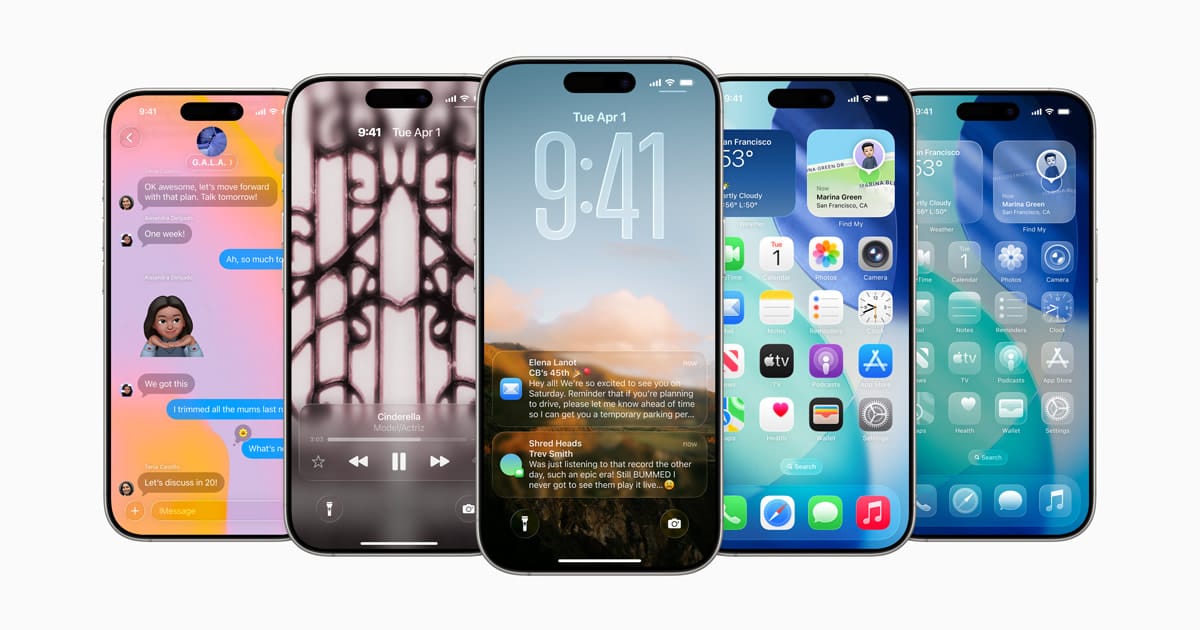
Quando Apple pubblica una nuova versione di iOS, non si limita a renderne disponibile il download: il dispositivo verifica anche che il software installato sia autorizzato. Per iPhone e iPad, Apple consente l’installazione delle versioni del sistema che sta firmando attivamente. Quando smette di autorizzarne una, tornare a quella release non è più una normale opzione di ripristino, anche se il relativo file è ancora reperibile.
Che cosa significa “firmare” una versione
La firma non è un’etichetta che l’utente deve cercare nelle impostazioni, né una funzione che si possa attivare sul telefono. Fa parte del processo di autorizzazione del software. Nella documentazione sulla sicurezza delle piattaforme, Apple spiega che iPhone e iPad controllano che il sistema operativo da installare appartenga a una versione firmata attivamente dall’azienda. Il meccanismo serve anche a impedire attacchi di downgrade: installare una release precedente può riportare il dispositivo a software con vulnerabilità già corrette.
In pratica, la disponibilità di un pacchetto di installazione non garantisce che il telefono lo accetti. Il controllo avviene durante l’installazione e può impedire il ripristino verso una versione che Apple non autorizza più. Per questo, guide e archivi di firmware di terze parti non possono trasformare una versione non firmata in una release installabile con la procedura standard.
Aggiornare e tornare indietro non sono la stessa cosa
Un aggiornamento normale porta iPhone a una versione più recente offerta per quel dispositivo. Il downgrade, invece, tenta di installare un sistema precedente. Se quella versione è ancora firmata, il controllo di autorizzazione può consentire l’installazione; se non lo è, il fatto che sia stata rilasciata in passato non basta. La finestra utile può quindi chiudersi: non è una scelta permanente dell’utente e non c’è un interruttore nelle impostazioni per riaprirla.
Questo chiarisce anche perché il ripristino da computer non equivale a scegliere liberamente una versione. Nelle istruzioni per il ripristino alle impostazioni di fabbrica, Apple indica che Finder o l’app Apple Devices cancellano il dispositivo e installano il software più recente. È una procedura pensata per riportare il telefono a uno stato pulito e funzionante, non per selezionare una release precedente. Prima di avviarla occorre quindi considerare la perdita dei dati presenti sul dispositivo e creare un backup seguendo le indicazioni Apple.
Cosa valutare prima di installare una beta
La firma delle versioni è particolarmente importante per chi prova software beta. Una beta può servire a valutare funzioni e compatibilità prima del rilascio generale, ma installarla modifica il sistema in uso. Se qualcosa non funziona come previsto, il ritorno a una versione precedente dipende dall’autorizzazione ancora disponibile per quella versione e dalle procedure compatibili con il dispositivo. Non conviene dunque trattare il downgrade come un piano di recupero garantito.
Prima di installare una beta, è prudente leggere le istruzioni ufficiali del programma e verificare come si effettua un backup. Per un telefono indispensabile per lavoro, autenticazioni o comunicazioni, un dispositivo secondario riduce il rischio di rimanere senza gli strumenti quotidiani mentre si risolve un problema. Se invece si vuole semplicemente avere l’ultima versione stabile, il percorso più lineare resta controllare l’aggiornamento offerto in Impostazioni e seguire la procedura Apple.
Come orientarsi davanti a un errore
Un messaggio di errore durante aggiornamento o ripristino non dimostra da solo che la causa sia la firma del sistema. Apple elenca diverse categorie di problemi e invita a seguire la procedura relativa al codice visualizzato, che può riguardare anche il collegamento al computer o altri passaggi del ripristino. Prima di riprovare più volte, annota il codice, controlla la guida Apple corrispondente e assicurati che il backup sia disponibile. Evita di cancellare il dispositivo basandoti soltanto su una guida generica o sulla promessa che un firmware scaricato altrove possa aggirare il controllo.
La regola utile da ricordare è semplice: avere una versione precedente a portata di mano non significa poterla installare. Su iPhone e iPad l’autorizzazione attiva di Apple fa parte del percorso di aggiornamento; quando termina, il ripristino standard torna alla versione più recente supportata, non a quella scelta dall’utente.