Come riavviare Fitbit: procedure per modello e differenza dal reset
Quando riavviare un Fitbit, quali pulsanti usare su Edge, Air, Charge, Inspire, Versa e Sense e come distinguere il riavvio dalla cancellazione dei dati.

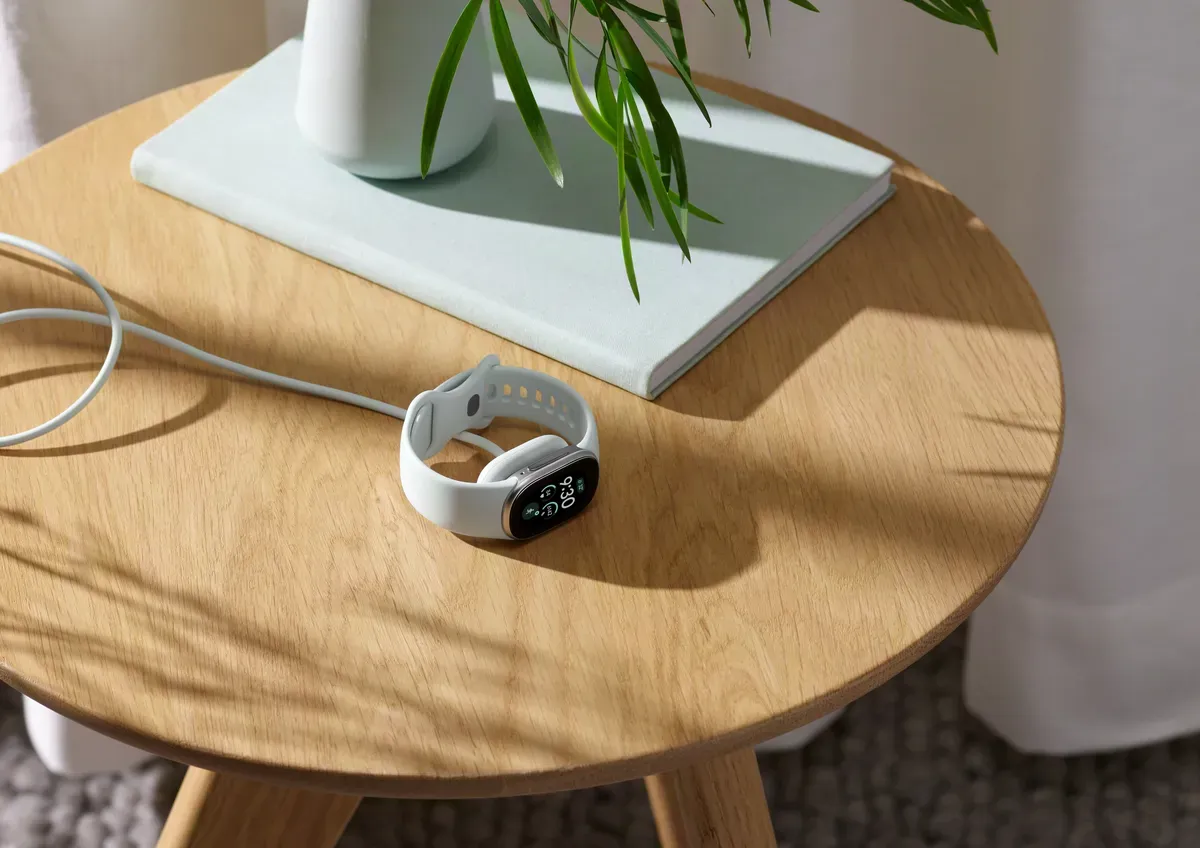
Riavviare un Fitbit può essere utile quando il tracker non risponde, non sincronizza o smette di mostrare notifiche. La domanda non è tanto quante volte sia possibile farlo, quanto quando abbia senso e quale procedura usare: non esiste una cadenza periodica raccomandata da Google per la manutenzione ordinaria. Il riavvio è uno strumento di assistenza per un problema concreto, non una cura garantita per ogni anomalia.
La guida ufficiale spiega che un riavvio spegne e riaccende il dispositivo senza perdere i dati di attività già registrati. È diverso dal comando per cancellare i dati o ripristinare il dispositivo: quello può eliminare informazioni non ancora sincronizzate e richiedere una nuova configurazione. Per questo è importante leggere con attenzione la voce selezionata prima di confermare.
Quando provare un riavvio
Google lo indica come passaggio di risoluzione dei problemi se il dispositivo non si sincronizza con l’app Google Health, non risponde ai tocchi o ai pulsanti, mostra uno schermo vuoto o bloccato, non registra passi o altre attività, non visualizza notifiche oppure continua a riavviarsi. Se il Fitbit funziona regolarmente, non c’è motivo di riavviarlo a intervalli fissi: la documentazione non prescrive un numero massimo né una routine settimanale.
Prima di iniziare, controlla che il modello sia quello giusto e segui solo la procedura corrispondente. I tasti e i menu non sono uguali per tutti i tracker. In particolare, non inserire graffette o altri oggetti nei piccoli fori sul dispositivo: possono ospitare sensori come microfono o altimetro e non sono pulsanti di reset.
Procedure per i modelli più recenti
Google Fitbit Edge
Tieni premuto il pulsante laterale per un massimo di 10 secondi. Nel menu che compare apri Impostazioni > Sistema e scegli Riavvia. La stessa schermata include anche Spegni e Cancella dati utente: quest’ultima non è la scelta da usare per un semplice riavvio. Seleziona quindi la voce con calma, soprattutto se stai intervenendo mentre il display non risponde bene.
Google Fitbit Air
Collega il cavo di ricarica a una sorgente USB-C e appoggia il dispositivo sul caricatore. Mantenendolo sul caricatore, tieni premuto il pulsante sul retro della base per 10 secondi, oppure finché la luce laterale del Fitbit Air non lampeggia in bianco. Poi lascia il pulsante: secondo la procedura ufficiale, a quel punto il dispositivo è riavviato.
Charge 5 e Charge 6
Dalla schermata dell’orologio scorri verso il basso per aprire Impostazioni, quindi tocca Riavvia dispositivo e poi Riavvia. Per un tracker che non risponde, collegalo al cavo di ricarica e premi tre volte il pulsante posto sull’estremità piatta del cavo, facendo una pausa di circa un secondo fra le pressioni. Attendi il logo Fitbit, che può apparire dopo circa 10 secondi. Google descrive anche una procedura alternativa basata su scollegare e ricollegare il dispositivo tre volte entro otto secondi; se non sei sicuro del modello o del cavo, è preferibile consultare la pagina di supporto prima di provarla.
Inspire 3, Versa e Sense
Su Inspire 3 apri Impostazioni scorrendo verso il basso dalla schermata dell’orologio, entra in Riavvia dispositivo e seleziona Riavvia. Se non risponde, collegalo al caricatore e tieni premuti i pulsanti per 10 secondi; rilascia quando vibra e appare il logo Fitbit. Per Versa Lite, Versa 2, Versa 3, Versa 4, Sense e Sense 2, tieni premuto il pulsante laterale per 10 secondi, fino alla comparsa del logo. Il Versa originale usa invece una combinazione diversa: pulsante sinistro e pulsante in basso a destra per 10 secondi.
Se il problema ritorna
Un riavvio può risolvere un blocco momentaneo, ma non dimostra che il problema sia risolto in modo permanente. Se la mancata sincronizzazione, lo schermo vuoto o il ciclo di riavvio si ripresentano, evita di continuare a ripetere la stessa manovra senza una diagnosi. Verifica di avere identificato il modello corretto, consulta la guida ufficiale relativa al sintomo e contatta l’assistenza se il dispositivo non riparte o il difetto persiste.
Non confondere il riavvio con la cancellazione dei dati utente o il ripristino alle impostazioni di fabbrica. La pagina di supporto avverte che un ripristino può eliminare dati non ancora sincronizzati, allarmi, obiettivi e notifiche, oltre a richiedere una nuova configurazione. Prima di un’operazione di questo tipo, sincronizza ciò che puoi e segui le indicazioni dell’assistenza per il tuo modello specifico.
In breve: riavvia il Fitbit quando serve a risolvere un malfunzionamento, scegli la procedura del modello esatto e controlla che il comando non sia invece un reset. Non c’è un intervallo universale da rispettare e, se il difetto continua, il passo successivo è la diagnosi del problema, non una sequenza indefinita di riavvii.