Come risparmiare batteria con Google Maps su Android
Tema scuro, mappe offline, luminosità e indicazioni vocali: cosa può aiutare davvero durante la navigazione e quali limiti considerare.

La navigazione consuma: cosa si può davvero ottimizzare
Google Maps durante un viaggio combina posizione, indicazioni aggiornate e schermo acceso: è normale che la batteria scenda più rapidamente rispetto a quando il telefono resta in tasca. La percentuale dipende però da molte variabili — modello, luminosità, copertura mobile, durata del tragitto e condizioni della batteria — quindi non esiste un risparmio garantito valido per tutti. Le promesse di dimezzare i consumi o di recuperare una quantità precisa di autonomia non sono un buon criterio: conviene intervenire sulle funzioni che si possono controllare e misurare il risultato sul proprio percorso.
La prima distinzione utile è fra consumo del display e lavoro necessario alla navigazione. Ridurre la luminosità o evitare di tenere la mappa sempre in primo piano può aiutare in modo più prevedibile che cambiare una singola opzione grafica. Se l’auto dispone di Android Auto, si può usare lo schermo del veicolo e lasciare il telefono collegato in modo stabile; altrimenti, si può abbassare la luminosità a un livello leggibile e spegnere il display nei tratti familiari, continuando a seguire le istruzioni vocali. La guida alla navigazione spiega come avviare il percorso e usare le indicazioni vocali. Prima di affidarti solo alla voce, controlla volume, altoparlanti e percorso: in un incrocio complesso o in città, poter consultare la mappa resta importante.
Prova il tema scuro, senza aspettarti miracoli
Su Android 10 e versioni successive, Maps permette di scegliere un tema scuro separatamente per l’esplorazione e per la navigazione. Per la visualizzazione generale, apri Maps, tocca l’immagine del profilo, poi Impostazioni e Tema; durante la navigazione, il colore si regola invece nella sezione Navigazione, sotto Visualizzazione mappa. Si può selezionare il tema scuro, quello chiaro o l’adattamento automatico al sistema.
Google presenta il tema scuro di Maps anche come un modo per ridurre l’uso della batteria, ma il beneficio effettivo dipende dal display e da ciò che viene mostrato: non è una riduzione fissa e non sostituisce una gestione sensata dello schermo. Se preferisci vedere la mappa chiara di giorno, puoi lasciare l’impostazione automatica o cambiare solo lo schema della navigazione. L’obiettivo è mantenere contrasto e leggibilità, non rendere la schermata inutilmente difficile da consultare.
Mappe offline: utili per la rete, non un interruttore energetico
Scaricare in anticipo l’area del viaggio è soprattutto una precauzione per le zone con connessione debole o assente. In Maps, apri il profilo, entra in Mappe offline e scegli un’area da scaricare; puoi anche selezionare manualmente il riquadro geografico. Verifica prima di partire che tutta la tratta sia coperta e che la mappa sia aggiornata. Le aree occupano spazio sul dispositivo e vanno gestite, soprattutto se viaggi spesso in luoghi diversi.
Come spiega la guida ufficiale alle mappe offline, non significa avere tutte le funzioni online: se l’intero percorso ricade nell’area scaricata, Maps può guidare verso la destinazione, ma non fornisce informazioni sul traffico né percorsi alternativi mentre si è senza rete. Inoltre, le indicazioni per trasporto pubblico, bicicletta e cammino non sono disponibili offline. Perciò questa funzione può evitare di dipendere dalla rete mobile, ma non è corretto presentarla come una garanzia di minore consumo della batteria. Scarica la mappa quando sei sotto Wi-Fi e usa la modalità solo quando serve.
Funzione Pixel e impostazioni di Android
Google documenta una modalità di risparmio energetico per la navigazione di Google Maps sui telefoni Pixel. È limitata alla navigazione in auto e non agli altri mezzi; durante la guida, il tasto di accensione può mostrare la mappa di risparmio energetico sulla schermata di blocco. La disponibilità concreta dipende dal dispositivo e dalla versione del software: se non trovi la voce indicata nella guida Pixel, non cercare di replicarla con app o impostazioni non ufficiali.
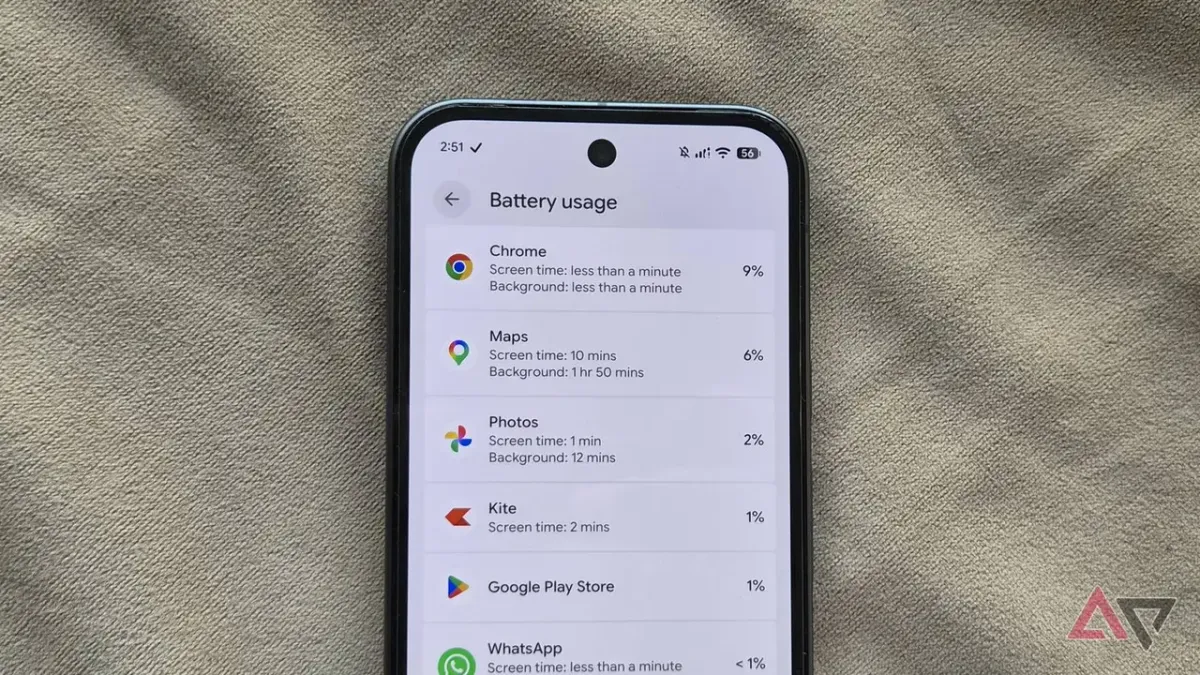
Su altri Android resta disponibile il risparmio energetico di sistema, con comportamenti che cambiano in base al produttore. Prima di un viaggio lungo, controlla anche la sezione Batteria delle impostazioni: può aiutare a individuare quali app hanno consumato energia di recente, ma una singola schermata non dimostra che Maps sia sempre la causa principale. Per un confronto utile, annota la percentuale iniziale e quella finale su due tragitti simili, mantenendo per quanto possibile uguali luminosità, rete e uso dello schermo. Non fare la prova mentre guidi: prepara il telefono da fermo o chiedi a un passeggero.
Una scelta pratica per il prossimo viaggio
Per un tragitto breve, lascia attive le funzioni di cui hai bisogno e limita soprattutto luminosità e consultazioni continue. Per un viaggio lungo, scarica in anticipo la mappa dell’area, verifica la copertura, imposta un tema confortevole e valuta le indicazioni vocali quando la strada è semplice. Se hai un Pixel compatibile, consulta la guida della modalità dedicata; sugli altri telefoni, usa le opzioni di sistema senza imporre restrizioni aggressive a Maps, che potrebbero interrompere aggiornamenti o attività utili.
Infine, se il telefono si scarica molto più del solito, controlla anche temperatura, segnale e stato generale della batteria: navigare in un’area con copertura instabile o lasciare il dispositivo al sole può cambiare il risultato. Non esiste un’impostazione universale che dimezzi il consumo. Il compromesso migliore è quello che conserva indicazioni leggibili e affidabili riducendo le attività non necessarie per il tuo specifico dispositivo.