Come usare Gboard per aumentare la produttività sul tuo smartphone Android
Una guida pratica a Gboard su Android: appunti, digitazione a scorrimento, cursore, lingue e ricerca, con attenzione alla gestione dei dati copiati.

Quando si scrive spesso dal telefono, il tempo non si perde soltanto digitando: contano anche le correzioni, il passaggio tra lingue, il recupero di un indirizzo copiato e la necessità di spostare il cursore nel punto giusto. Gboard mette alcune di queste operazioni nella tastiera stessa. Non trasforma ogni smartphone in una postazione da ufficio e le opzioni dipendono dalla versione di Android e dalla lingua, ma configurare poche funzioni può rendere più lineare la scrittura di messaggi, note ed email.
Prima di tutto: attivare solo ciò che serve
Su alcuni telefoni Android Gboard è già la tastiera predefinita; su altri si può installare dal Play Store. Per aprire le impostazioni, basta visualizzare la tastiera in un campo di testo, toccare il menu delle funzioni nell’angolo superiore e scegliere Altro, quindi Impostazioni. Da qui si possono selezionare correzione del testo, digitazione a scorrimento e digitazione vocale. I nomi e la posizione dei menu possono cambiare con gli aggiornamenti o con le personalizzazioni del produttore.
Conviene iniziare con una sola modifica alla volta. Se le correzioni automatiche cambiano parole tecniche o nomi propri, ridurre la correzione può essere più utile che imparare nuove gesture. Per testi brevi, invece, i suggerimenti possono velocizzare la composizione, ma è sempre opportuno rileggere prima dell’invio: una previsione non conosce il contesto della conversazione.
Ridurre gli errori senza digitare ogni lettera
La digitazione a scorrimento permette di passare con un dito da una lettera all’altra della parola e sollevarlo alla fine. L’opzione si trova nelle impostazioni di Gboard, ma non tutte le lingue la supportano. È un metodo da provare soprattutto per messaggi brevi e parole comuni; nomi, termini specialistici e punteggiatura possono richiedere correzioni. Se il riconoscimento non è affidabile nella lingua usata, la tastiera tradizionale resta spesso la scelta più rapida.
Per correggere una frase già scritta, la barra spaziatrice può spostare il cursore scorrendo a destra o a sinistra. È più preciso che toccare ripetutamente una parola sullo schermo, in particolare quando il testo è piccolo. Tenendo premuto un tasto, inoltre, si possono visualizzare caratteri accentati e altre opzioni associate: utile in italiano quando si alternano lettere e simboli.
Appunti: riutilizzare testo con attenzione
La funzione Appunti raccoglie il testo copiato e consente di richiamarlo dalla tastiera mentre si scrive in un’altra app. Google indica che la cronologia viene cancellata poco dopo l’ultimo utilizzo, mentre il testo fissato resta nella sezione dedicata finché non viene rimosso. Per fissare un elemento, si apre Appunti, si tiene premuto il testo e si sceglie Blocca. La funzione può tornare comoda per un indirizzo, una formula ricorrente o un URL che si deve incollare più volte.
Questo archivio temporaneo merita però attenzione: copiare password, codici di accesso o dati personali non è una buona scorciatoia, soprattutto se si decide di fissarli. Per informazioni sensibili è meglio usare il gestore di password o il metodo sicuro previsto dall’app di origine e cancellare gli elementi copiati che non servono più. Anche la durata di conservazione può variare con la versione; non conviene trattare gli appunti come un archivio permanente.
Lingue e strumenti adatti al proprio flusso
Gboard consente di aggiungere più lingue e layout senza cambiare la lingua generale del telefono. Nelle impostazioni si sceglie Lingue, si aggiunge quella desiderata e si seleziona il layout; durante la scrittura si può cambiare lingua tenendo premuta la barra spaziatrice. Chi alterna italiano e inglese può così evitare di entrare ogni volta nelle impostazioni di sistema. La disponibilità di funzioni come dettatura, scrittura a mano libera e digitazione a scorrimento non è identica per ogni lingua.
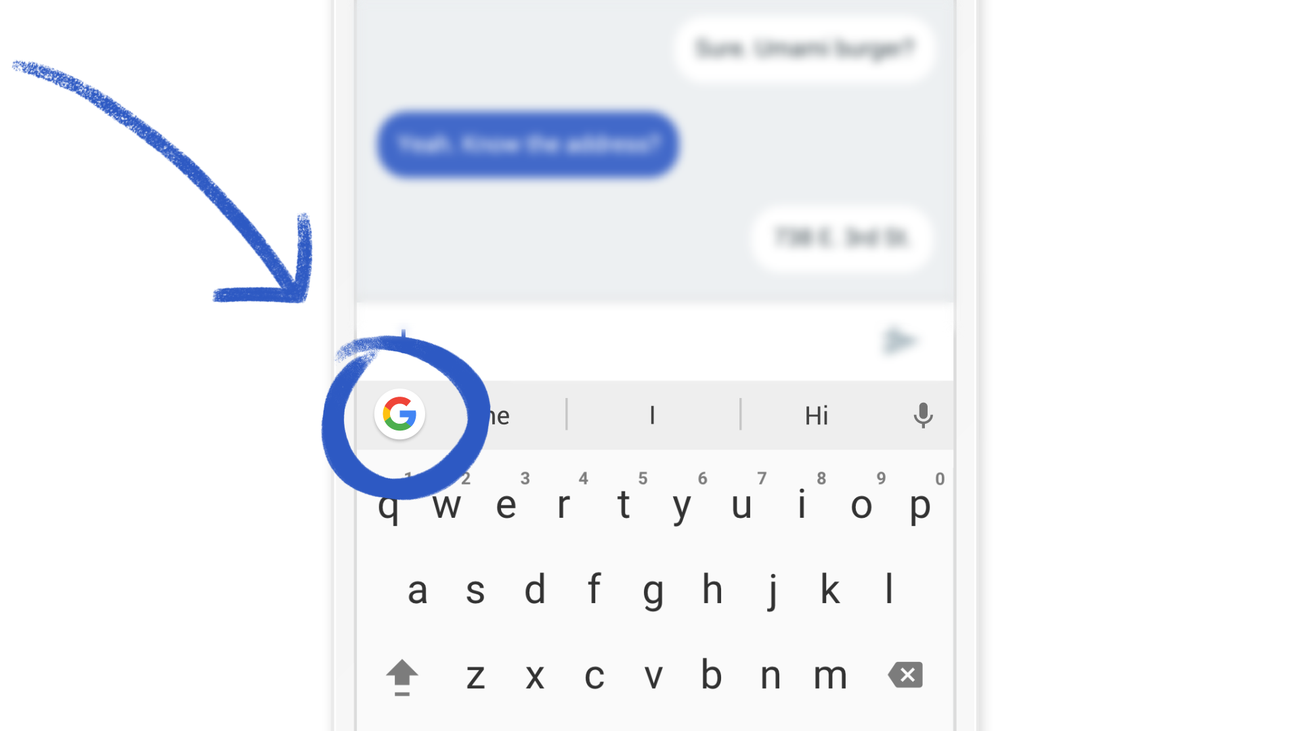
Un’altra opzione è il pulsante Ricerca Google: si abilita dalle impostazioni, nella sezione Ricerca, attivando “Mostra il pulsante Ricerca e altro”. Google descrive questo accesso come un modo per cercare senza uscire dal campo di digitazione; resta comunque necessario controllare cosa si condivide e in quale app si sta scrivendo. Se il pulsante non compare o le istruzioni non corrispondono al telefono, una verifica degli aggiornamenti e dei menu specifici del produttore è il passo più sensato.
Una configurazione pratica, non una gara di velocità
Per un uso quotidiano si può partire da tre interventi: attivare la lingua che si usa davvero, provare lo scorrimento se disponibile e imparare a muovere il cursore dalla barra spaziatrice. Gli Appunti sono utili per contenuti non sensibili e la Ricerca può ridurre i passaggi quando si deve recuperare un’informazione mentre si compone un messaggio. Le altre opzioni si possono aggiungere solo quando risolvono un problema concreto.
La configurazione migliore non è quella con ogni funzione attiva, ma quella che riduce gli errori senza introdurre distrazioni. Dopo aver cambiato un’impostazione, provarla in una nota o in un messaggio non inviato aiuta a capire se migliora davvero il proprio modo di scrivere. Gboard offre strumenti diversi per situazioni diverse: scegliere quelli adatti e mantenere sotto controllo gli appunti è un guadagno più affidabile di qualsiasi promessa di digitazione perfetta.